
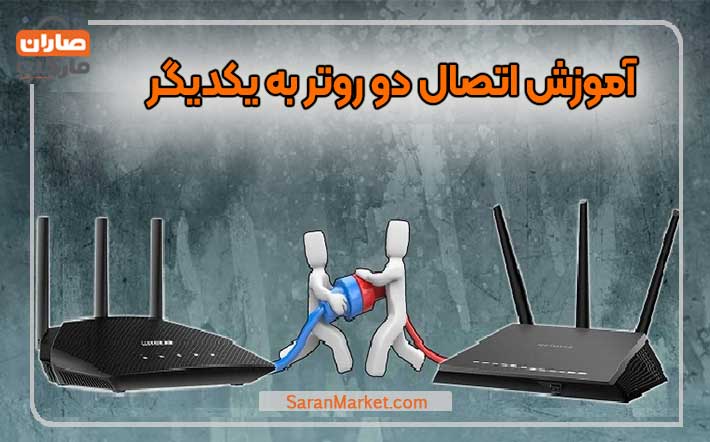

همه ما به دنبال یک اتصال مناسب اینترنتی هستیم که میزان قطعی آن به حداقل رسیده باشد. یکی از بهترین روشهای موجود برای ایجاد چنین امری، اتصال دو روتر به یکدیگر محسوب میشود. شاید تعجب کنید، اما این امر یکی از سادهترین و در عین حال کاربردیترین روشهای موجود در این زمینه به شمار میآید.
هیچ چیزی بدتر از قطع شدن اینترنت دقیقاً در زمانی به آن نیاز دارید نیست. به علت حساسیت بالای سیگنالهای توزیع شده توسط روتر این امکان وجود دارد که کوچکترین مانعی موجب کاهش قدرت آنها شود. در چنین شرایطی کاربر نمیتواند به سرعت مدنظر خود دست یابد.
به وسیله متصل کردن دو عدد روتر به یکدیگر این امکان برای شما به وجود میآید که از چنین مشکلاتی به طور کامل دوری کنید و دسترسی به وای فای خود را گسترش دهید. اگر نیازمند آشنایی با اهمیت این موضوع و همچنین روش انجام این اتصال هستید، توصیه میکنیم که ادامه متن را از دست ندهید.
چرا باید دو عدد روتر را به هم وصل کرد؟
این مورد را میتوان از پرسشهای رایج در زمینه اتصال دو روتر به یکدیگر دانست. به طور کلی باید گفت که این نوع اتصال نتیجه بسیار بهتری نسبت به بهرهگیری از ابزاری همچون وای فای اکستندر به شما میدهد. دلیل این امر را میتوان متصل کردن این دو محصول با استفاده از کابل دانست.
در این نوع اتصال، اینترنت ابتدا به روتر اول منتقل شده و سپس به وسیله کابل شبکه برای روتر دوم ارسال خواهد شد. پس از ارسال شدن، روتر دوم نسبت به انتقال اینترنت از طریق شبکه بیسیم اقدام میکند. همین امر به خودی خود موجب میشود تا احتمال قطع کلیه شبکه اینترنت به دلیل موانع موجود در محیط به شدت کاهش یابد.

علاوه بر این به علت تبدیل شدن روتر دوم به یک اکتسندر وای فای میتوانید انتظار دریافت سرعت بیشتری را داشته باشید. در واقع اگر پس از متصل کردن روترهای مربوطه با استفاده از نرمافزارهای مدنظر نسبت به گرفتن یک تست سرعت اقدام کنید به این نتیجه میرسید که میزان سرعت اینترنت شما نسبت به حالتهای قبلی افزایش یافته است. این نیز یکی دیگر از مهمترین مزایای مربوط به متصل کردن دو روتر به هم محسوب میشود. در واقع بسیاری از کاربران به همین منظور دو روتر خود را به یکدیگر وصل میکنند تا بتوانند در اکثر مواقع شاهد رشد بیشتر میزان سرعت اینترنت خود باشند.
برای اتصال دو روتر به یکدیگر چه ابزارهایی نیاز داریم؟
در ابتدا مطمئن شوید که روتر دوم شما از پل زدن WDS پشتیبانی می کند یا “حالت پل” دارد. بریجینگ یا پل یک ویژگی است که به دو روتر بی سیم اجازه می دهد تا با هم کار کنند تا محدوده یک شبکه بی سیم را گسترش دهند. اگر روتری که میخواهید به شبکه خود اضافه کنید (روتری که مستقیماً به اینترنت متصل نیست) از پل زدن پشتیبانی نمیکند، نمیتوانید از آن برای گسترش شبکه Wi-Fi خود استفاده کنید.
به دنبال «حالت پل زدن»، «WDS» یا «عملکرد تکرارکننده» در مستندات روتر خود بگردید تا ببینید آیا پشتیبانی میشود یا خیر.
به منظور متصل کردن دو روتر به هم باید یک سری ابزارها و امکانات ساده را تهیه کنید. به طبع پیش از هر چیز باید نسبت به تهیه دو روتر اقدام کنید.
در اولین قدم تعیین کنید که کدام روتر، روتر اصلی خواهد بود. روتر اصلی روتری است که مستقیماً به اینترنت وصل خواهید شد. اگر مودم و روتر ترکیبی از ارائه دهنده اینترنت خود دارید، باید روتر اصلی شما باشد. سپس وجود یک کابل شبکه قوی و باکیفیت نیز نکتهای ضروری در این زمینه محسوب میشود.
برای اتصال این دو محصول به یکدیگر باید از لپتاپ یا کامپیوتر استفاده کنید؛ زیرا امکان استفاده از موبایل برای انجام تنظیمات مربوطه وجود ندارد. علاوه بر این، در طول روند اتصال دو روتر مدنظر، شبکه اینترنت شما باید وصل باشد. به طبع در صورت قطع شدن کانکشن اینترنت شما در حین متصل شدن دو روتر به یکدیگر، باید کلیه مراحل مربوطه را دوباره طی کنید. البته باند رورت هم در سرعت انتقال داده تاثیرگذار خواهد بود. اما تفاوتی بین روترها با باندهای تک و دو و سه وجود دارد. برای یافتن این تفاوتها پیشنهاد میکنیم مقاله تفاوت روترهای تک باند، دو باند و سه باند را مطالعه کنید.
یافتن آی پی آدرس
برای نحوه اتصال دو روتر به یکدیگر باید پیش از هر چیز به سراغ یافتن آی پی آدرس روتر مرکزی بروید. بدین منظور باید آدرس مخصوص صفحه تنظیمات روتر خود را در مرورگرتان وارد کنید. این آدرس معمولاً به صورت یک برچسب بر روی قسمت زیرین روتر شما قرار گرفته است. آدرس آی پی معمولا به صورت ۱۹۲.۱۶۸.۱.۱ می باشد.

در صورتی که این برچسب را نمیبینید، باید به قسمت network status در ویندوز رفته و یا کلیک بر روی گزینه View hardware and connection properties به بخش default gateway بروید. اگر از روترهای جدید استفاده میکنید که امکان دریافت آی پی آدرس به وسیله همان اپلیکیشن نیز وجود دارد. تنها کافی است به قسمت info بروید و بر روی گزینه ip address کلیک کنید.
تنظیم کردن روتر اصلی
حال نوبت تنظیم کردن روتر اصلی میرسد. روتر اصلی خود را به اینترنت وصل کنید. روتر اصلی، روتری است که از ارائه دهنده اینترنت شما (در صورت وجود)، یا آنی است که مستقیماً به مودم شما وصل می شود. برای اتصال روتر خود به اینترنت:
- اگر روتر و مودم در یک دستگاه ترکیب شده اند: دستگاه را با استفاده از شبکه یا کابل کواکسیال ارائه شده به پورت اینترنت روی دیوار وصل کنید و آن را روشن کنید.
- اگر مودم و روتر دستگاه های جداگانه ای هستند: مودم را با استفاده از شبکه یا جک کواکسیال ارائه شده به پورت اینترنت روی دیوار وصل کنید. سپس، یک کابل اترنت را به درگاه WAN (یا INTERNET) روتر خود وارد کنید و انتهای دیگر را به مودم وصل کنید.
سپس کامپیوتر خود را با کابل اترنت به روتر اصلی متصل کنید. بهتر است در حین راه اندازی از کابل اترنت استفاده کنید، حتی اگر روتر اصلی شما دارای Wi-Fi باشد. یک سر کابل اترنت باید به یکی از پورت های LAN روتر شما متصل شود (معمولاً به این صورت یا با اعداد مشخص می شوند) و سر دیگر به پورت اترنت رایانه شما متصل می شود.
در این مرحله باید به صفحه تنظیمات روتر اصلی خود بروید. با وارد کردن آدرس آی پی ۱۹۲.۱۶۸.۱.۱ در مرورگر لپ تاپ خود می توانید به تنظیمات روتر خود دسترسی پیدا کنید. احتمالاً از شما پسورد و نام کاربری خواسته میشود. معمولاً هر دوی این موارد عبارت admin خواهد بود. شما میتوانید پسورد و نام کاربری خواسته شده را در دفترچه راهنمای مربوط به روتر خود نیز مشاهده کنید.
اکنون نوبت به مهمترین مرحله میرسد. به قسمت configuration در روتر خود بروید و در بخش dhcp sever setting گزینهای موسوم به dhcp server را فعال کنید. این همان گزینهای است که موجب اتصال دو روتر بهم میشود. به طور کلی DHCP پروتکلی است که آدرس های IP را به دستگاه هایی که به شبکه Wi-Fi شما می پیوندند اختصاص می دهد. در صورتی که این گزینه فعال است نیازی به فعاسازی دوباره آن وجود ندارد.

دو روش LAN به LAN یا LAN به WAN جهت تشخیص چگونگی اتصال دو روتر به هم می باشد که شما باید یکی از این دو روش را انتخاب کنید. در روش WAN تنها کافیست که سرویس DHCP را برای آدرس های ۱۹۲.۱۶۸.۱.۲ تا ۱۹۲.۱۶۸.۱.۵۰ تنظیم کنید. همچنین در روش LAN نیز باید تنظیمات سرویس DHCP را روی حالت پیش فرض قرار دهید. سپس بعد از تمام شدن این اقدامات باید کابل کامپیوتر یا لپ تاپ خود را از روتر جدا کنید. اکنون باید به سراغ تنظیمات روتر دوم بروید.
تنظیمات مربوط به روتر دوم
در این مرحله از نحوه اتصال دو روتر به یکدیگر باید به سراغ تنظیم کردن روتر دوم بروید. بدین منظور نیز باید مانند مرحله پیشین آدرس صفحه تنظیمات روتر را در مرورگر خود وارد کرده و وارد پنل تنظیمات بشوید. در ابتدا آدرس آی پی مربوط به روتر دوم را باید تغییر بدهید تا با روتر اولیه به صورت هماهنگ با هم باشند. به طور مثال، اگر شما از شبکه LAN به WAN برای این منظور استفاده می کنید، باید آدرس ای پی روتر خود را ۱۹۲.۱۶۸.۱.۵۱ بگذارید. این نکته را در نظر داشته باشید که شماره Subnet mask در روتر اصلی شما با شماره Subnet mask در روتر دوم یکی باشد.
سپس در قسمت تنظیمات روتر دوم نیز به بخش configuration مراجعه کنید و به سراغ گزینه dhcp بروید. نکته مهم در این زمینه، غیرفعال کردن dhcp است. در واقع شما باید این گزینه را در روتر اول فعال ولی در روتر دوم غیرفعال کنید. این موضوع موجب میشود که ای پیهای دو روتر به هیچ وجه با یکدیگر تداخل نداشته باشند و در واقع آی پی شما تنها یک عدد خاص باشد.
اتصال توسط شبکه Wireless
برای استفاده از شبکه وایرلس باید سازگاری دو روتر را با هم مورد بررسی قرار دهید. رورتر دوم باید حتما قابلیت Bridge یا Repeater را داشته باشد. بعد از بررسی باید به سراغ تنظیمات مربوط به روترها بروید. ابتدا روتر اصلی را توسط کابل اترنت به مودم متصل کنید. سپس توسط کابل دیگری کامپیوتر یا لپ تاپ خود را به روتر وصل کنید. با استفاده از ادرس ۱۹۲.۱۶۸.۱.۱ به تنظیمات روتر خود وارد شوید.
اکنون برای پیکربندی روتر دوم، روتر خود را با استفاده از کابل اترنت به لپ تاپ وصل کرده و سپس به تنظیمات وایرلس آن وارد شوید. برای این کار به قسمت Network Mode وارد شوید و سپس تب Wireless Mode را کلیک کنید. در این قسمت باید گزینه Bridge Mode یا Repeater Mode را انتخاب کنید تا فعال شود. اگر احیاناً این گزینه را در تنظیمات روتر خود نمیبینید، این بدان معنی است که روتر شما از قابلیت Bridge یا Repeater پشتیبانی نمی کند.

سپس باید آدرس آی پی روتر دوم خود را رنج روتر اصلی قرار دهید. خب این یعنی این که اگر آدرس آی پی روتر اصلی شما ۱۹۲.۱۶۸.۱.۱ می باشد بنابراین باید آدرس IP روتر دوم نیز باید روی ۱۹۲٫۱۶۸٫۱٫۵۰ بگذارید. همانطور که قبلا گفتیم باید شماره Subnet mask روتر اصلی و روتر ثانویه باهم یکسان باشد.
اتصال کابل ها
مرحله بعدی در زمینه اتصال دو روتر ، اتصال کابلها است. در این مرحله باید از بخش تنظیمات هر دو روتر خارج شده و این دو عدد روتر را با یک کابل اینترنتی به همدیگر متصل کنید. این اتصال حتماً باید به گونهای صورت بگیرد که کابل اینترنت اصلی از بیرون خانه به روتر اول و سپس به روتر دوم وارد شود.
اگر همه تنظیمات را به صورت صحیح انجام داده باشید، پس از روشن کردن این دو روتر مشاهده میکنید که چراغ اینترنت و همچنین چراغ مربوط به وای فای روشن میشوند. اگر مشکلی در این زمینه وجود دارد احتمالاً تنظیمات مربوطه را به شکل صحیح انجام ندادهاید.
دوباره دو عدد روتر را خاموش کنید و آنها را یک به یک تنظیم کنید. معمولاً پس از یکبار راهاندازی اتصال اینترنت مدنظر شما برقرار میشود. اگر باز هم با مشکل خاصی روبهرو هستید، این امکان وجود دارد که یکی از روترهای شما دچار مشکل فنی شده باشد.

توجه داشته باشید که با متصل کردن دو روتر میتوانید از اینترنت وای فای روتر اول نیز استفاده کنید. در واقع شما با این کار به جای خرید یک روتر بسیار بزرگتر و البته گرانتر از روتر قدیمی خود بهره میبرید. این امر موجب صرفهجویی در هزینههای شما نیز میشود.
نتیجه گیری
داشتن یک اتصال قوی و پر سرعت اینترنت خواسته بسیاری از کاربران است. اگر چه روشهای مختلفی برای قویتر کردن اتصال اینترنت وجود دارد، اما متصل کردن دو عدد روتر را میتوان از بهترین راهکارهای موجود در این زمینه دانست.
با اتصال دو روتر به یکدیگر این امکان در اختیار شما قرار میگیرد که خیلی سریع و بدون نیاز به انجام امور پیچیده، سرعت و البته قدرت اتصال اینترنتی خود را بهبود ببخشید. این موضوع حتی میتواند موجب صرفهجویی در هزینههای شما (به دلیل عدم نیاز به خرید یک روتر جدید) شود. تنها کافی است از مراحل گفته شده پیروی کنید تا بتوانید این اتصال را ایجاد کنید.








دیدگاه شما