
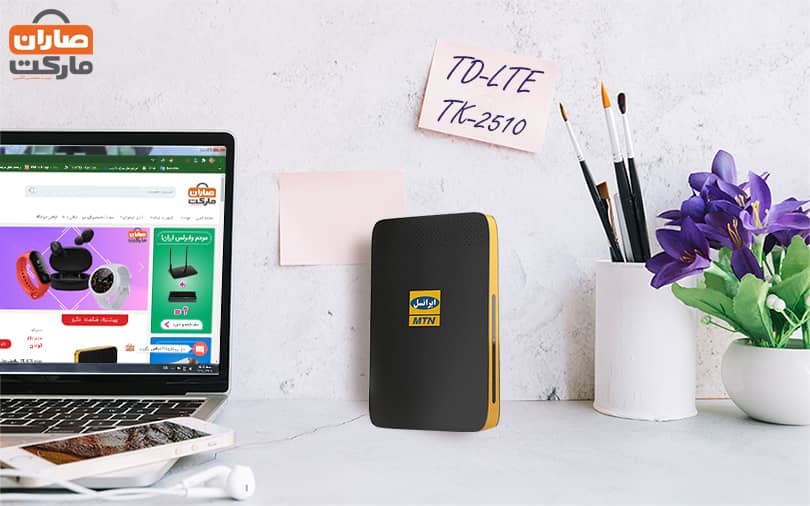

مودم TK-2510 ایرانسل، به عنوان یک مودم نسل جدید، پرفروش و پیشرو است. شما میتوانید برای این مودم بسته های اینترنتی مختلفی را با حجم و مدت زمان موردنظر خود خریداری نمایید؛ همچنین میتوانید با همان سیم کارت از بسته های اینترنت نامحدود نیز استفاده کنید. این مودم دارای بدنهای مستطیلی شکل از جنس پلاستیک میباشد و چراغ های آن در جلوی دستگاه و پورت های آن در عقب قرار دارند. این پورت ها شامل: پورت سیم کارت، و ۲ پورت LAN میباشند. اگر به دنبال کانفیگ و تنظیمات مودم ایرانسل TK-2510 هستید با مجله تخصصی آی تی صاران مارکت همراه ما باشید.
بررسی دقیقتر مودم ایرانسل TK-2510
مودم TK-2510 محصول جدید شرکت ایرانسل بوده که سیم کارت خور است و به وسیله آن اینترنت ثابت TD-LTE را به کاربران ارائه میدهد که این اینترنت از میزان پایداری، کیفیت و سرعت بالایی برخوردار است. این مودم در قسمت پشتی خود دارای چند پورت است که از طریق آنها میتوانید به تجهیزات دیگری اعم از کامپیوتر، کنسول بازی و … وصل شوید. مودم TK-2510 از وای فای نیز پشتیبانی میکند؛ این قابلیت برای کاربرانی که امکان دسترسی به اینترنت بی سیم را ندارند بسیار مناسب میباشد.
این وسیله برای ارائه اینترنت وایرلس از آنتن داخلی و غیرقابل مشاهده استفاده میکند. سرعت آپلود آن تا ۳۰ مگابایت و سرعت دانلود آن تا ۱۲۰ مگابایت بر ثانیه است. این مودم از حداکثر ۳۰ کاربر برای دسترسی همزمان پشتیبانی میکند و انرژی آن از برق شهری تامین میشود. چراغ های جلوی مودم از وضعیت اینترنت خبر میدهند و کابل و آداپتوری که در جعبه آن قرار دارد نیز برای استفاده راحت بسیار مفید است.
یک سوال که خیلی از دوستان در مورد این مودم میپرسند این است که آیا مودم TK-2510 ایرانسل با تلفن ثابت هم کار میکند؟ خیر با تلفن ثابت کار نمیکند چون این مودم TD-LTE است. در واقع مودم ایرانسل TK-2510 یک مودم TD-LTE از شرکت ایرانسل است که به دو صورت بی سیم و باسیم مورد استفاده قرار میگیرد. این نوع مودم سیم کارتی است و البته از طریق کابل Lan هم میتوان از اینترنت بهره مند شد. این مودم دارای دو پورت LAN RJ-45 و یک شیار سیم کارت میباشد. چراغ های روی مودم شامل چراغ خاموش و روشن، وای فای، شبکه، وضعیت یم کارت و همینطور میزان آنتن دهی می باشد.
مودم های TD-LTE
با پیشرفت و توسعه فناوری های مرتبط با اینترنت، مودم TD-LTE نیز جای خود را در میان دیگر مودم ها باز کرد؛ سرویسی برای اینترنت که با گسترش و گرایش نسل سوم اینترنت های همراه به نسل ۴ به وجود آمد و سرعتش در مقایسه با سرویس های قبلی زبان زد شد. برای استفاده از این سرویس، تنها با خرید یک مودم به همراه سیم کارت و به شرطِ در محدوده بودن به راحتی میتوانید به اینترنتی با کیفیت بیشتر متصل شوید. با یک کلیک ساده و جستجو در وب میتوانید نحوه راه اندازی مودم هایی که از این سرویس پشتیبانی میکنند و نحوه استفاده از آن را یاد بگیرید.
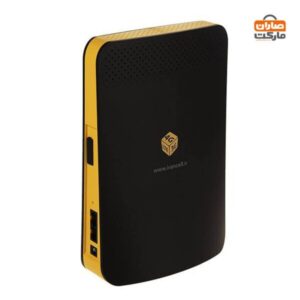
محل نصب سیم کارت مودم TK-2510
در بغل های مودم ایرانسل TK-2510 یک درگاه جهت جایگذاری سیم کارت TD-LTE وجود دارد. ابتدا باید درپوش درگاه را باز کرده و سیم کارت TD-LTE را به طور صحیح در درون درگاه قرار دهید.
آموزش کانفیگ مودم TK-2510
برای کانفیگ و تنظیمات مودم ایرانسل TK-2510 باید مراحل زیر را گام به گام انجام داده تا به راحتی بتوانید مودم خود را راه اندازی کنید.
- در ابتدا باید سیم کارت TD-LTE خود را درون شیار سیم کارت در قسمت کناری مودم قرار دهید.
- سپس مودم را به برق متصل کنید.
- اکنون دکمه وای فای را فشار دهید تا وای فای مودم روشن شود. سپس در لیست نام وای فای های پیدا شده بر روی وای فای مودم خود بزنید. برای پسورد وای فای نیز از پسوردی که بر روی برچسب زیر مودم وارد شده استفاده کنید که با نام PSK-WPA2 مشخص شده است.
- سپس بر روی مرورگر سیستم خود آدرس ۱۹۲.۱۶۸.۱.۱ را وارد کنید تا بتوانید به تنظیمات مودم ایرانسل TK-2510 وارد شوید. در صفحه باز شده نام کاربری و رمز عبور را مانند دیگر مودم ها admin وارد نمائید. سپس تنظیمات مودم خود را انجام دهید.
- در این مرحله، وارد قسمت WiFi شده تا بتوانید تنظیمات را انجام دهید.
- اکنون در قسمت SSID یا Security برای مودم خود نام کاربری دلخواه را وارد کرده و در قسمت Key Pass Phrase نیز رمز عبور خیلی قوی را وارد نمایید.
- برای ذخیره و اتمام تنظیمات بر روی دکمه Save یا Submit کلیک نمایید. سپس مودم راه اندازی مجدد می شود.
آموزش ریست مودم Irancell TK-2510
برای ریست کردن مودم ایرانسل TK-2510 کافیست که یک کلید یا سوراخی که در پشت مودم وجود دارد را به مدت ۱۰ ثانیه نگه داشته تا تمامی چراغ های روی مودم به صورت چشمک زن خاموش و روشن شوند. اکنون مودم شما راهاندازی مجدد شده و به تنظیمات کارخانه یا همان (Factory Reset) باز می گردد.
آموزش افزودن مک آدرس به مودم TK-2510
برای اضافه کردن مک آدرس یا مک فیلتر Mac Filter باید اقدامات زیر را در قسمت تنظیمات مودم ایرانسل TK-2510 انجام دهید:
۱٫ برای ورود به تنظیمات مودم ایرانسل TK-2510 باید آدرس ۱۹۲٫۱۶۸٫۱٫۱ را در مرورگر خود وارد کنید.
۲٫ در قسمت منوها بر روی تب Wi-Fi کلیک کرده و در بخش Security به قسمت MAC Filtering بروید.
۳٫ اکنون در قسمت MAC Filtering تیک Enable را بزنید و سپس در کادرهای Add List تموم دستگاه هایی که میخواهید به این لیست اضافه شوند را مک آدرشان را وارد کنید.
۴٫ در نهایت هم بر روی دکمه Apply کلیک کنید.
مخفی کردن نام وای فای مودم ایرانسل TK-2510
برای مخفی کردن نام وای فای مودم ایرانسل TK-2510 کافیست مراحل زیر را به طور دقیق انجام دهید:
۱٫ در ابتدا وارد تنظیمات مودم خود شوید.
۲٫ سپس بر روی منوی وای فای Wi-Fi کلیک کنید.
۳٫ اکنون در بخش Wireless Setting باید گزینه مربوط به SSID Broadcast را بر روی Disable قرار دهید.
۴٫ در تهایت هم بر روی دکمه Apply کلیک کنید.
آموزش تغییر نام و رمز عبور وای فای مودم TK-2510
در این بخش از تنظیمات مودم ایرانسل TK-2510 میخواهیم تغییر نام و رمز عبور وای فای را آموزش دهیم. بنابراین مراحل زیر را کامل انجام دهید :
۱٫ اکنون با وارد کردن آدرس ۱۹۲٫۱۶۸٫۱٫۱ در مرورگر خود، وارد تنظیمات مودم TK-2510 ایرانسل خود شوید.
۲٫ سپس در قسمت منوها، تب Wi-Fi را کلیک کنید.
۳٫ در این بخش میتوانید در کادر مزبوط به SSID یا Network Name نام دلخواه را برای وای فای خود را وارد کنید.
۴٫ برای تغییر رمز عبور وای فای نیز باید در قسمت Network Key ،Password ،Pre-Shared Key ،Passphrase به دلخواه پسورد وای فای را تغییر دهید.
۵٫ در انتها نیز بر روی دکمه Apply کلیک کنید.
آموزش آپدیت فریمور (Firmware) مودم Irancell TK-2510
اگر به دنبال آپدیت فریمور مودم ایرانسل TK-2510 هستید این مرحله را حتما با دقت مشاهده کنید.
۱٫ ابتدا فایل آپدیت فریمور ایرانسل TK-2510 را باید دانلود کنید.
۲٫ وارد تنظیمات مودم خود شوید.
۳٫ در قسمت منوها، تنظیمات Update را انتخاب کنید.
۴٫ سپس بر روی تب Check For Update کلیک کرده و منتظر آپدیت فریم ور شوید.
رفع مشکل اتصال مودم ایرانسل TK-2510
اگر در اتصال به اینترنت با مشکل رو به رو شدید، بدانید که همیشه مشکل از مودم نیست و ممکن است مشکل از سرویس دهنده اینترنت شما باشد؛ پس بدون آگاهی و شناخت مودم، آن را دستکاری نکنید. ابتدا میتوانید به راحتی در مرورگر خود به جستجو برای رفع مشکل اتصال بپردازید و مرحله به مرحله به آن عمل کنید؛ سپس اگر مشکل حل نشد با یکی از متخصصان ما در صاران تماس بگیرید. در هر صورت اگر شناختی نسبت به این تجهیزات ندارید به تنهایی اقدام نکنید.
فروشگاه اینترنتی صاران مارکت با داشتن گزینه های متنوع و توضیحات دقیق برای هر محصول، مودم مورد نظر شما برای داشتن یک اینترنت باکیفیت، پرسرعت و متناسب با شرایط را در اختیارتان قرار میدهد. برای مشاهده محصولات و دریافت اطلاعات بیشتر به وب سایت صاران مارکت مراجعه کنید.









دیدگاه شما