
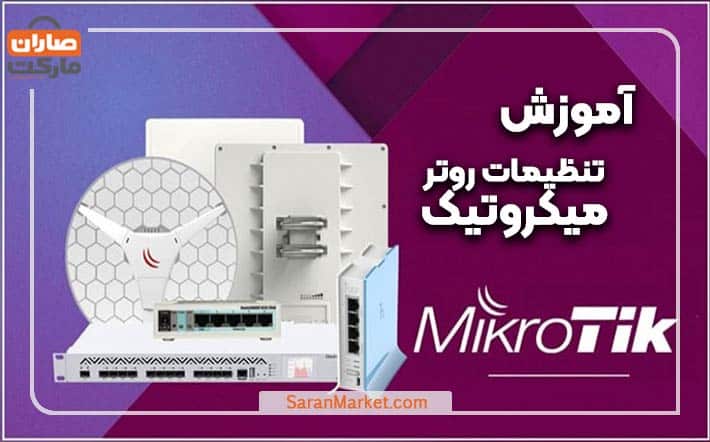

در صورتی که به دنبال یک راهنمای جامع تنظیمات روتر میکروتیک هستید، ما در ادامه توضیحات لازم در این مورد را در اختیار شما قرار خواهیم داد. میکروتیک یکی از محبوبترین سیستمهای عامل روتر است و اتصال به روتر میکروتیک برای کانفیگ میتواند از طریق رابطهای مختلفی صورت بگیرد. ما در این آموزش تنظیمات روتر میکروتیک توضیحات بیشتری در مورد نحوه کانفیگ روتر میکروتیک در اختیار شما قرار خواهیم داد.
نحوه تنظیمات روتر میکروتیک (کانفیگ روتر میکروتیک)
کانفیگ و تنظیمات روتر میکروتیک به گونهای است که بسته به نیاز شما و شرایط شبکه شما ممکن است متفاوت باشد اما در ادامه، روند عمومی برای کانفیگ روتر میکروتیک را برای شما شرح خواهیم داد:
گام اول : وصل شدن به روتر
در ابتدا باید کابل اترنت را بین کامپیوتر خود و یکی از پورتهای LAN روتر میکروتیک متصل کنید.

گام دوم : تنظیم IP برای کامپیوتر
در تنظیمات شبکه کامپیوتر خود، یک آدرس IP استاتیک تعیین کنید. برای مثال، IP آدرس کامپیوتر میتواند ۱۹۲٫۱۶۸٫۸۸٫۲/۲۴ باشد و دروازه پیشفرض را به آدرس IP روتر میکروتیک، مانند ۱۹۲٫۱۶۸٫۸۸٫۱ تنظیم کنید. برای روتر بی سیم هم میتوانید به مقاله نحوه تنظیم روتر بی سیم مراجعه کنید تا با نحوه کانفیگ آن آشنا شوید.
گام سوم : وصل شدن به رابط وب روتر
با استفاده از مرورگر وب خود، آدرس IP روتر میکروتیک را وارد کنید. به طور پیشفرض، آدرس IP روتر میکروتیک میتواند ۱۹۲٫۱۶۸٫۸۸٫۱ باشد. سپس با وارد کردن اطلاعات ورود، مانند نام کاربری و رمز عبور، به واسط کاربری روتر میکروتیک وارد شوید.
گام چهارم : کانفیگ اولیه روتر میکروتیک
در واسط کاربری روتر میکروتیک، میتوانید تنظیمات اولیه روتر میکروتیک را انجام دهید، از جمله تنظیم رمز عبور مدیریت روتر و تنظیمات شبکه مانند IP آدرس، DHCP، NAT و غیره. همچنین میتوانید برای تنظیمات پیشرفته، از دستورات کنسول استفاده کنید. در این حالت، از طریق کنسول تنظیمات موردنیاز را با استفاده از دستورات CLI (Command Line Interface) و سینتکس میکروتیک تنظیم کنید.
نکته: برای تنظیمات دقیق تر و تنظیمات پیشرفتهتر، بهتر است از منابع آموزشی رسمی میکروتیک، مستندات رسمی و کتابهای مربوطه استفاده کنید.
مدیریت اینترنت با روتر میکروتیک
تنظیمات روتر میکروتیک با برنامه WINBOX
تنظیمات روتر میکروتیک عموماً نسبت به سایر روترها پیچیدهتر است؛ برنامه Winbox یک ابزار محبوب و راحت برای کانفیگ و مدیریت روتر میکروتیک است. در زیر توضیح میدهیم که چگونه از برنامه Winbox برای کانفیگ روتر میکروتیک استفاده کنید:
دریافت نرم افزار Winbox
برای کانفیگ روتر میکروتیک ابتدا نرمافزار Winbox را از سایت میکروتیک دریافت کنید و روی کامپیوتر خود نصب کنید.

اتصال به روتر
– اجرای برنامه Winbox را از روی کامپیوتر خود انجام دهید.
– در قسمت “Connect To”، آدرس IP روتر میکروتیک خود را وارد کنید. معمولاً آدرس IP روتر میکروتیک برابر با آدرس IP مبدأ شما در شبکه است.
– وارد کردن نام کاربری و رمز عبور مدیریت روتر میکروتیک را برای احراز هویت ورود به روتر انجام دهید.
– بر روی دکمه “Connect” کلیک کنید تا به روتر میکروتیک متصل شوید.

کانفیگ میکروتیک
– پس از ورود به روتر میکروتیک با استفاده از Winbox، میتوانید تنظیمات مختلف روتر را مدیریت کنید.
– از بخشهای مختلف مانند “IP”, “Firewall”, “Wireless”, “Queue” و غیره در Winbox برای تنظیمات موردنیاز استفاده کنید.
– هر تغییری که اعمال میکنید، باید با کلیک بر روی دکمه “Apply” در پنجره Winbox ذخیره شود.
نکته: همچنین، شما میتوانید از تبهای مختلف در Winbox برای دسترسی به تنظیمات مختلف استفاده کنید و نیز قابلیتهای پیشرفتهتر را از قسمتهای مربوطه بررسی کنید. توصیه میشود قبل از اعمال تغییرات مهم در تنظیمات روتر، از نسخه پشتیبان (Backup) بگیرید تا در صورت نیاز به بازگشت به تنظیمات قبلی، از آن استفاده کنید. همچنین، برای تنظیمات پیشرفته و پیکربندی شبکه پیچیدهتر، به منابع آموزشی رسمی میکروتیک و مستندات مربوطه مراجعه کنید. البته اگر روتر تی پی لینک دارید به مقاله نحوه تنظیم روتر تی پی لینک مراجعه کنید تا با کانفیگ آن آشنا شوید.
تنظیمات NAT در روتر میکروتیک
تنظیم روتر میکروتیک را در ادامه مبتنی بر NAT توضیح خواهیم داد؛ همانطور که پیش از این اشاره شد کانفیگ روتر میکروتیک به روشهای مختلف ممکن است. برای تنظیمات NAT در روتر میکروتیک، میتوانید از محیط واسط کاربری وب یا کنسول استفاده کنید. در ادامه روشهای مختلف برای تنظیمات NAT در روتر میکروتیک را شرح خواهیم داد:
تنظیمات NAT از طریق واسط کاربری وب
۱٫ با استفاده از مرورگر وب خود، به واسط کاربری روتر میکروتیک متصل شوید.۲٫ در قسمت “IP”، گزینه “Firewall” را انتخاب کنید. ۳٫ در قسمت “NAT”، میتوانید قوانین NAT را مدیریت کنید. برای ایجاد قانون NAT جدید، گزینه “Add New” را انتخاب کنید.
 ۴٫ در قسمت “General”، نوع قانون NAT را مشخص کنید، مانند “srcnat” (Source NAT) یا “dstnat” (Destination NAT).
 ۵٫ در قسمت “Action”، نوع اقدام را مشخص کنید، مانند “masquerade” یا “dst-nat”.
 ۶٫ سایر تنظیمات موردنیاز را بر اساس نیاز شبکه خود تنظیم کنید، مانند آدرس IP مبدأ، آدرس IP مقصد، پورتها و غیره.۷٫ در نهایت، تغییرات را ذخیره کنید و تنظیمات NAT را اعمال کنید.
اگر به دنبال تنظیم وی پی ان در روتر خود هستید مقاله تنظیم VPN در روتر را از دست ندهید.
تنظیمات NAT از طریق کنسول
تنظیم روتر میکروتیک از طریق نرمافزارهای شخص ثالث نیز ممکن است؛ با استفاده از برنامه PuTTY (برای ویندوز) یا Terminal (برای مک) به روتر میکروتیک متصل شوید. وارد محیط کنسول روتر میکروتیک شوید. با استفاده از دستورات CLI، تنظیمات NAT را انجام دهید. به عنوان مثال:
– برای ایجاد قانون Source NAT :
“`
/ip firewall nat add chain=srcnat action=masquerade out-interface=interface-name
“`
– برای ایجاد Destination NAT :
“`
/ip firewall nat add chain=dstnat action=dst-nat in-interface=interface-name protocol=tcp dst-address=public-ip dst-port=port to-address=private-ip to-port=port
“`
نکته: تنظیمات NAT بسته به نیاز شما و تنظیمات شبکه شما ممکن است متفاوت باشد. بهتر است در صورت نیاز، از منابع آموزشی رسمی میکروتیک و مستندات مربوطه استفاده کنید تا با دقت و صحیح تنظیمات را انجام دهید.
مقایسه روترهای میکروتیک سری hAP
نحوه کانفیگ روتر میکروتیک برای اینترنت
برای کانفیگ روتر میکروتیک برای دسترسی به اینترنت، شما باید تنظیمات زیر را انجام دهید:
تنظیم ادرس IP روتر
با استفاده از برنامه Winbox، به روتر میکروتیک خود وصل شوید. در قسمت “IP”، گزینه “Addresses” را انتخاب کنید. برای واسط موردنظر (معمولاً واسط Ethernet)، یک آدرس IP خصوصی اختصاص دهید. مثلاً ۱۹۲٫۱۶۸٫۱٫۱/۲۴ در نهایت تغییرات را ذخیره کنید.
تنظیمات DHCP
در قسمت “IP”، گزینه “DHCP Server” را انتخاب کنید. برای واسط موردنظر (معمولاً واسط Ethernet)، گزینه “Enable” را فعال کنید. تنظیمات مربوط به DHCP را تنظیم کنید، مانند آدرس IP پیشفرض، محدوده IPهای قابل تخصیص، آدرس IP DNS و غیره. در نهایت تغییرات را ذخیره کنید.
تنظیم Gateway
در قسمت “IP”، گزینه “Routes” را انتخاب کنید. یک مسیر پیشفرض برای روتر تنظیم کنید. به عنوان مثال، ۰٫۰٫۰٫۰/۰ با Gateway برابر با آدرس IP مودم یا مرکز اتصال شما. سپس تغییرات را ذخیره کنید.
تنظیمات DNS
در قسمت “IP”، گزینه “DNS” را انتخاب کنید. آدرس IP DNS های عمومی را وارد کنید. مثلاً ۸٫۸٫۸٫۸ و ۸٫۸٫۴٫۴ (DNS گوگل) یا DNSهای دیگری که ترجیح دارید. در انتها تغییرات را ذخیره کنید.
تنظیم Firewall
در قسمت “IP”، گزینه “Firewall” را انتخاب کنید. قوانین مربوط به Firewall را تنظیم کنید تا مطمئن شوید که ترافیک اینترنت درستی به وسیله روتر عبور میکند و قوانین امنیتی مناسب فعال شدهاند.
با انجام این کانفیگ، روتر میکروتیک شما برای دسترسی به اینترنت آماده است. البته، توجه داشته باشید که تنظیمات بیشتری نیز وجود دارد و بسته به نیازهای شبکه خود ممکن است نیاز به تنظیمات اضافی داشته باشید. همچنین، بهتر است از مستندات مربوطه و منابع آموزشی میکروتیک برای مطالعه بیشتر و تنظیمات پیشرفتهتر استفاده کنید.
نتیجه گیری
در این مقاله به بررسی و شرح آموزش تنظیم و کانفیگ روتر میکروتیک پرداختیم؛ در صورتی که صاحب روترهای میکروتیک هستید یا سیستمعامل آن روی سرور شما نصب و اجرا شده است، این راهنما به شما کمک خواهد کرد که تمامی مراحل نصب و راهاندازی آن را به صورت کاملاً صحیح انجام دهید.
از این رو اگر نیاز به آموزش تنظیم روتر میکروتیک دارید؛ دقت کنید که ممکن است در نسخههای مختلف، ویژگیهای نرمافزاری و فریم ور در این دستگاهها با هم متفاوت باشد پس حتماً تمامی موارد را از روی وبسایت رسمی میکروتیک بررسی کرده و اطلاعات لازم در این مورد را به دست آورید.









دیدگاه شما