


در این مقاله سعی داریم نحوه راه اندازی وایرلس میکروتیک را برای ایجاد یک شبکه وای فای در منزل یا شرکت توضیح دهیم. روتر بی سیم میکروتیک یکی از پایدارترین و محبوب ترین روترهای وای فای می باشد. شبکه وای فای به راحتی برای مراکز ارائه خدمات اینترنت (ISP) و یا منزل و شرکت شما با استفاده از روتر وایرلس میکروتیک تنظیم می شود. با توجه به اینکه میکروتیک دارای روترهای وای فای زیادی می باشد، بنابراین می تواند به عنوان اکسس پوینت وایرلس، ایستگاه وای فای و یا تکرارکننده وای فای مورد استفاده قرار بگیرد. ما می خواهیم از روتر وایرلس میکروتیک برای ایجاد یک شبکه وای فای با اکسس پوینت وایرلس میکروتیک استفاده کنیم. این بدان معنی است که برای داشتن یک شبکه وای فای ما به اکسس پوینت احتیاج داریم. همچنین در ادامه نیز راه اندازی اکسس پوینت وایرلس میکروتیک را کامل توضیح می دهیم.
اکسس پوینت وایرلس میکروتیک
پل یا حالت ap-Bridge از یک روتر بی سیم میکروتیک برای ایجاد یک اکسس پوینت وای فای مورد استفاده قرار می گیرد. شما می توانید با استفاده از روتر بی سیم میکروتیک، یک SSID معنی دار همراه با امنیت WPA و WPA2 PSK را برای خود ایجاد کنید. این دو استاندارد احراز هویت کاربران را انجام می دهد و برای برقراری ارتباط اجازه را می دهد. همچنین می توانید عمل فیلتر کردن MAC آدرس ها را در اکسس پوینت وایرلس میکروتیک با استفاده از لیست دسترسی و سرور انجام دهید.
حال به بررسی راه اندازی روتر وایرلس میکروتیک می پردازیم. البته این نکته را فراموش نکنید که این تنظیمات برای همه روترهای بی سیم میکروتیک یکسان می باشد.
راه اندازی وایرلس میکروتیک
حال می خواهیم وایرلس را در میکروتیک راه اندازی و تنظیم کنیم. ما این تنظیمات را با استفاده از نرم افزار Winbox یا محیط وب برای شما توضیح می دهیم:
ریست کردن تنظیمات پیش فرض سیستم عامل RouterOS
شرکت میکروتیک از سیستم عامل RouterOS استفاده می کند. این سیستم عامل دارای رابط گرافیکی مناسبی می باشد. شما از طریق نرم افزار Winbox می توانید به این سیستم عامل دسترسی داشته باشید. MikroTik Wireless RouterOS معمولاً دارای پیکربندی پیش فرض هستند. اما این پیکربندی پیش فرض گاهی اوقات می تواند شما را گیج کند. بنابراین، پیشنهاد ما به شما این است که تنظیمات پیش فرض را حذف کنید و مجدداً آن را راه اندازی کنید. اکنون برای حذف تنظیمات پیش فرض مراحل زیر را انجام دهید:
- با استفاده از نرم افزار Winbox، با نام کاربری و پسورد خود وارد سیستم عامل میکروتیک شوید.
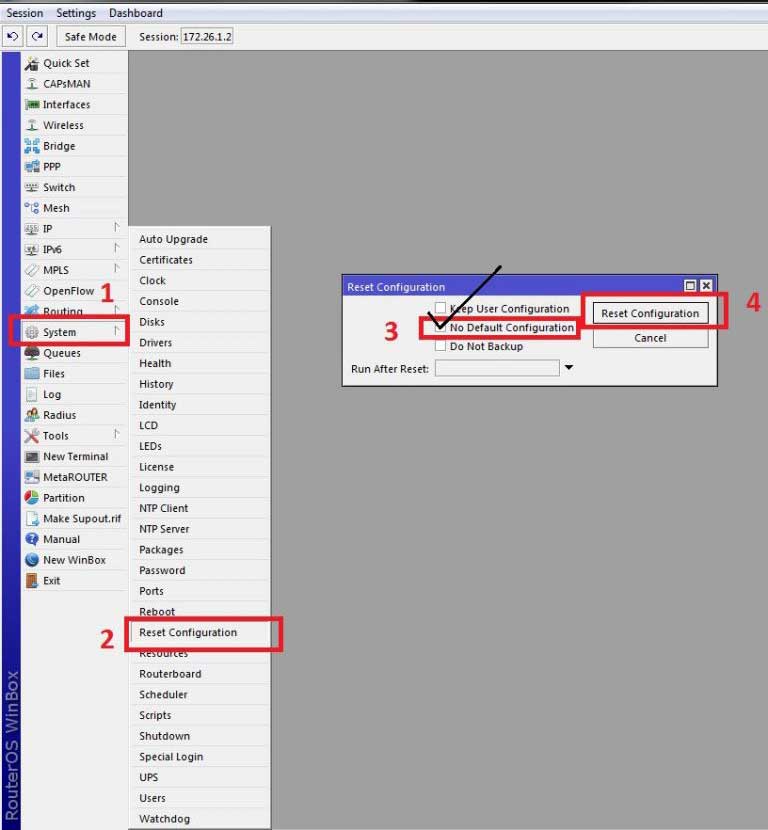
- حال از منوی سمت چپ بر روی گزینه System و سپس گزینه Reset Configuration کلیک کنید. بعد از کلیک هر دو گزینه، پنجره ی Reset Configuration ظاهر می شود.
- حالا باید تیک گزینه No Default Configuration را بزنید.
- سپس روی دکمه Reset Configuration کلیک کنید. سپس از شما می خواهد که تنظیم مجدد پیکربندی را تأیید کنید. بنابراین برای تأیید روی دکمه Yes کلیک کنید.
- اکنون تنظیمات پیش فرض حذف می شود و راه اندازی مجدد می شود.
راه اندازی وایرلس میکروتیک در رابط WLAN
برای اینکه بتوانید امنیت خود را در برابر دسترس کاربران غیر مجاز تأمین کنید، باید دسترسی به اکسس پوینت را محدود کنید. برای این محدودیت شما باید رمز عبور داشته باشید. پس برای راه اندازی وایرلس میکروتیک باید ابتدا Security Profile و سپس SSID را برای اتصال دستگاه های بی سیم ایجاد کنید.
راهنمای خرید اکسس پوینت OUTDOOR
ایجاد پروفایل های امنیتی (Security Profile)
برای اینکه دستگاه بی سیم به وایرلس میکروتیک متصل شود، باید حتماً رمز عبور ارائه دهد. وایرلس میکروتیک از دو نوع احراز هویت WPA PSK و WPA2 PSK پشتیبانی می کند. برای ایجاد کلمه عبور برای روتر وایرلس میکروتیک با پروفایل امنیتی باید مراحل زیر را انجام دهید:
- از نرم افزار Winbox برای ایجاد پروفایل امنیتی، روی منوی Wireless کلیک کنید. سپس پنجره جداول بی سیم (اینترفیس های وایرلس) برای شما ظاهر می شود.
- اکنون بر روی تب Security Profiles کلیک کنید تا بتوانید یک پروفایل جدید بسازید. سپس روی دکمه بعلاوه (+) کلیک کنید. پنجره پوفایل امنیتی جدید ظاهر می شود.
- باید یک نام پروفایل معنی دار در قسمت نام وارد کنید.
- سپس از منوی کشویی Mode، کلیدهای پویا (dynamic keys) را انتخاب کنید.
- تیک های کادر WPA PSK و WPA2 PSK را از پنل انواع احراز هویت علامت بزنید.
- اکنون رمز عبور قوی در WPA Pre-Shared Key و WPA2 Pre-Shared Key را وارد کنید.
- در نهایت روی دکمه Apply و OK کلیک کنید.

ایجاد SSID برای وایرلس میکروتیک
پس از اینکه Security Profile را ایجاد کردید، اکنون باید حالت بی سیم را تنظیم و SSID را ایجاد کنید. با ایجاد SSID، دستگاه های بی سیم قادر خواهند بود اکسس پوینت میکروتیک شما را با SSID ایجاد شده پیدا کنند. برای ایجاد SSID و تنظیم حالت بی سیم مراحل زیر را انجام دهید:
- روی تب Interfaces کلیک کنید و سپس بر روی رابط WLAN که به طور پیش فرض wlan1 می باشد کلیک کنید. توجه داشته باشید که امکان دارد برای اولین بار این گزینه غیر فعال باشد. باید این وایرلس ها را فعال کنید. بنابراین برای فعال کردن این کارت وایرلس، باید بر روی کارت وایرلس کلیک راست کرده و سپس روی گزینه Enable کلیک کنید تا رابط WiFi یا کارت وایرلس فعال شود.
- حال بر روی کارت وایرلس wlan1 فعال شده دوبار کلیک کنید. پنجره رابط ظاهر می شود.
- سپس از تب General می توانید نام رابط وایرلس را تنظیم کنید یا آن را به صورت پیش فرض نگه دارید.
- سپس روی تب Wireless کلیک کرده و از منوی کشویی Mode ،ap-Bridge را انتخاب کنید.
- اکنون از منوی کشویی Band، فرکانس GHz-B/G/N2 را انتخاب کنید. این نکته را بدانید که دراین قسمت فرکانس اکسس پوینت تنظیم می شود.
- در قسمت SSID نام اکسس پوینت وایرلس میکروتیک خود را قرار دهید.
- اکنون بر روی دکمه Advanced Mode کلیک کرده و پروفایل امنیتی که در گام قبل ایجاد کردید را از منوی Security Profile انتخاب کنید.
- سپس مطمئن شوید که کادر تأیید Authenticify و Default Forward علامت خورده باشد. در غیر این صورت دستگاه ها تا احراز هویت MAC متصل نمی شوند.
- در نهایت روی دکمه Apply و OK کلیک کنید.

اکنون SSID که ایجاد کردید در دستگاه های بی سیم دیده می شود و دستگاه بی سیم با دادن رمز عبور می تواند به آن متصل شود. تنظیمات که به اکسس پوینت مرتبط بود انجام شد، یعنی راه اندازی وایرلس میکروتیک به اتمام رسید. حال می خواهیم برای کامل تر شدن مطلب، راه اندازی اکسس پوینت وایرلس میکروتیک را توضیح دهیم.
خرید انواع اکسس پوینت وایرلس میکروتیک با مناسبترین قیمت در فروشگاه اینترنتی صاران مارکت
راه اندازی اکسس پوینت وایرلس میکروتیک
حال برای آن دسته از افرادی که می خواهند دستگاه های Clinet را به اینترنت متصل کنند، همچنین اکسس پوینت وایرلس میکروتیک را تنظیم کنند، بعد مراحل قبل این مراحل را نیز باید انجام دهند:
- از نرم افزار Winbox بر روی گزینه IP کلیک کنید و سپس گزینه Address را انتخاب کنید. پنجره ای برای شما با عنوان لیست آدرس های IP باز می شود.
- برای اینکه آدرس IP جدیدی را ایجاد کنید بر روی علامت بعلاوه (+) کلیک کنید. پنجره ای باز می شود.
- سپس آدرس IP را در بخش آدرس وارد کنید و اینترفیس را همان حالت پیش فرض wlan1 قرار دهید.
- در نهایت روی دکمه Apply و OK کلیک کنید.

اکنون DHCP Server را روی رابط پل نصب می کنیم تا کاربران WiFi و کاربران LAN بتوانند آدرس IP، دروازه پیش فرض و سایر پارامترهای شبکه را به طور خودکار دریافت کنند. مراحل زیر را جهت تنظیم DHCP سرور بر روی رابط وایرلس انجام دهید:
- از نرم افزار Winbox بر روی گزینه IP کلیک کنید و سپس گزینه DHCP Server را انتخاب کنید. پنجره ای با نام DHCP Server ظاهر می شود.
- اکنون تب DHCP انتخاب کنید و سپس روی دکمه DHCP Setup کلیک کنید. پنجره راه اندازی DHCP ظاهر می شود.
- رابط پل (LAN_Bridge) wlan1 را از منوی کشویی DHCP Server انتخاب کنید و سپس روی دکمه بعدی کلیک کنید.
- بلاک LAN (۲۴/۱۹۲٫۱۶۸٫۱۰۰٫۱) به طور خودکار در قسمت ورودی فضای آدرس DHCP اختصاص داده می شود. بنابراین، کاری برای انجام دادن نیست. فقط روی دکمه Next کلیک کنید.
- LAN Gateway (192.168.100.1) به طور خودکار در قسمت ورودی شبکه DHCP برای Gateway اختصاص داده می شود. بنابراین، فقط روی دکمه بعدی کلیک کنید.
- IP سرور DNS اختصاصی شما به طور خودکار در ورودی DNS Server ثبت می شود. بنابراین روی دکمه Next کلیک کنید.
- زمان اجاره DHCP پیش فرض ۱۰ دقیقه است. بنابراین، ۱۰ دقیقه در ورودی زمان اجاره اختصاص داده می شود. در صورت تمایل، می توانید مدت زمان اجاره را تا آنجا که می خواهید افزایش دهید. روی دکمه Next کلیک کنید.
- اکنون پنجره پیام موفقیت آمیز DHCP Setup را خواهید یافت. فقط روی دکمه OK کلیک کنید.

اکنون وایرلس میکروتیک با DHCP Server آماده است. در نتیجه می توانید هر دستگاه بی سیم را وصل کنید یا هر دستگاه LAN را وصل کنید. دستگاه آدرس IP، دروازه پیش فرض و سایر پارامترهای شبکه را به طور خودکار دریافت می کند و می تواند به اینترنت دسترسی پیدا کند.
راهنمای خرید اکسس پوینت وایرلس
مرحله آخری که برای تنظیمات وایرلس لازم است ایجاد Srcnat می باشد. مراحل ایجاد Srcnat را طبق موارد زیر انجام دهید:
- از نرم افزار Winbox بر روی گزینه IP کلیک کنید و سپس گزینه فایروال را انتخاب کنید. پنجره فایروال ظاهر می شود.
- سپس روی تب NAT و بعد از آن بر روی علامت بعلاوه (+) کلیک کنید. پنجره جدید NAT Rule ظاهر می شود.
- در تب General از منوی کشویی Chain ،srcnat را انتخاب کنید. آدرس (۲۴/۱۹۲٫۱۶۸٫۱۰۰٫۰) را در قسمت آدرس وارد کنید.
- در قسمت Out interface نیز ether1 را انتخاب کنید.

- سپس بر روی تب Action کلیک کنید و از منوی کشویی Action ،masquerade را انتخاب کنید. سپس روی دکمه Apply و OK کلیک کنید.

اکنون تنظیمات اکسس پوینت میکروتیک را هم به درستی انجام دادید. در نهایت می توانید SSID اکسس پوینت را با استفاده از لپ تاپ یا تلفن همراه بیابید و به اینترنت متصل شوید. با راه اندازی اکسس پوینت وایرلس میکروتیک، هر کاربر بی سیم که رمز وای فای را می داند به راحتی می تواند با SSID ارتباط برقرار کند. همچنین هر کاربر LAN که با کابل شبکه LAN متصل می شود می تواند به سرور DHCP دسترسی پیدا کند.
وایرلس میکروتیک یا اکسس پوینت بی سیم به اندازه کافی هوشمند هستند به طوری که بر اساس آدرس MAC دسترسی ایجاد می کند. اما فیلتر کردن آدرس MAC فقط می تواند دسترسی WiFi را ذخیره کند. کاربران LAN همچنین باید بر اساس آدرس MAC فیلتر کنند. به همین علت، همیشه بهتر است از تنظیمات Static DHCP Server استفاده کنید که دسترسی را بر اساس آدرس MAC فیلتر می کند.
در این مقاله راه اندازی وایرلس میکروتیک و همچنین راه اندازی اکسس پوینت وایرلس میکروتیک با DHCP Server انجام شد. امیدواریم با این مقاله توانسته باشید راه اندازی وایرلس میکروتیک طبق مراحل بالا به درستی انجام داده باشید. اگر نظری در رابطه با این مقاله دارید خوشحال می شویم با صاران مارکت به اشتراک بگذارید.








دیدگاه شما