
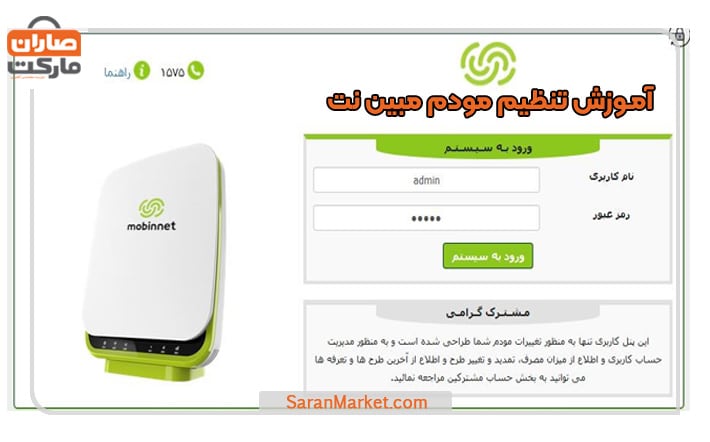

مودم مبین نت دستگاهی است که به شما امکان می دهد از طریق شبکه های مخابراتی مبین نت به اینترنت متصل شوید. این شرکت انواع مختلفی از مودم ها را ارائه می دهد که در قیمت های متنوع در بازار وجود دارند و شما می توانید گزینه مورد نظر خود را از میان آنها پیدا کنید و به راحتی آنها را تنظیم کنید. اگر از خدمات اینترنت مبین نت استفاده میکنید این مقاله به شما جهت تنظیم مودم مبین نت کمک میکند. بنابراین با آموزش تنظیم مودم مبین نت در مجله تخصصی آی تی صاران مارکت همراه باشید.
کاربرد و معنی چراغ های مودم مبین نت
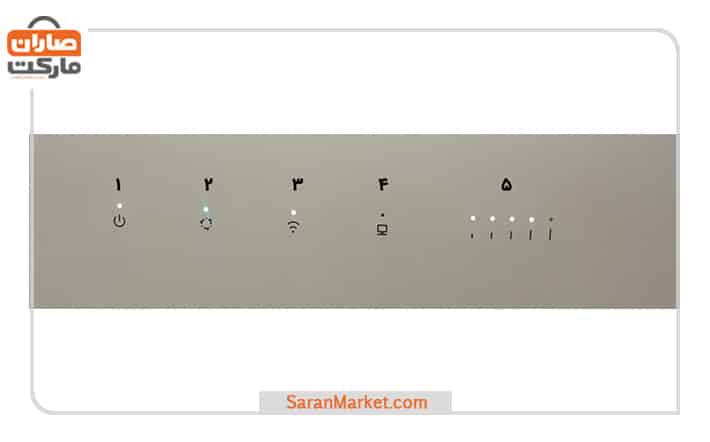
مودم های مختلف مبین نت از چراغ های LED برای نشان دادن وضعیت فعلی دستگاه استفاده میکنند. هر یک از چراغ های مودم مبین نت نشان دهنده یک بخش خاص از مودم است و رنگهای مختلف آن وضعیتهای مختلف را نشان میدهند. از این چراغ ها باید تشخیص دهید که تنظیم مودم مبین نت مورد نیاز است یا نه. معنی رنگ چراغ های مودم مبین نت به شرح زیر است:
- سبز: نشان دهنده اتصال و عملکرد صحیح است.
- قرمز: نشان دهنده وجود مشکل یا خطا است.
- نارنجی: نشان دهنده وضعیت متوسط یا در حال پردازش است.
- آبی: نشان دهنده فعالیت وای فای یا WPS است.
معنی چراغ های مختلف این مودم نیز در ادامه آمده است:
- چراغ Power : نشان دهنده اتصال مودم به برق است.
- چراغ DSL : نشان دهنده اتصال به خط تلفن و اینترنت DSL است.
- چراغ Internet : این چراغ نشان دهنده اتصال به اینترنت است.
- چراغ WLAN : نشان دهنده فعال بودن وای فای است.
- چراغ WPS : مشخص می کند که WPS فعال است یا خیر.
- چراغ Ethernet : اتصال به شبکه از طریق پورت اترنت با این چراغ نمایش داده می شود.
نحوه تنظیم مودم مبین نت
برای اینکه تنظیمات راه اندازی مودم مبین نت را انجام دهید و برای ورود به تنظیمات مودم مبین نت باید مراحلی را دنبال کنید که در ادامه آن ها را شرح می دهیم:
- مرحله اول در ورود به تنظیمات مودم مبین نت، اتصال مودم به برق و خط تلفن
- مودم را به برق وصل کنید.
- کابل تلفن را به پورت DSL مودم وصل کنید.
- کابل LAN را به پورت LAN کامپیوتر یا لپتاپ خود وصل کنید.
- مرحله دوم تنظیمات مودم مبین نت، ورود به پنل تنظیمات مودم
- آدرس ۱۹۲٫۱۶۸٫۱٫۱ را در مرورگر خود وارد کنید.
- نام کاربری و رمز عبور پیشفرض را وارد کنید. (نام کاربری و رمز عبور پیشفرض معمولا admin است.)
- مرحله سوم تنظیمات اولیه (تغییر رمز مودم مبین نت ) (تنظیمات وای فای مبین نت)
- در صفحه تنظیمات اولیه، زبان مودم را به فارسی تغییر دهید.
- نام کاربری و رمز عبور وای فای مبین نت خود را انتخاب کنید.
- نوع رمزنگاری وای فای را انتخاب نمایید. (WPA2-PSK امنترین گزینه است.)
- مرحله چهارم تنظیمات اینترنت مبین نت
- در بخش تنظیمات اینترنت، نوع اتصال خود را انتخاب کنید. (PPPoE برای اکثر کاربران مبین نت)
- نام کاربری و رمز عبور اینترنت خود را وارد کنید.
- مرحله پنجم ذخیره تنظیمات
- پس از انجام تنظیمات، آنها را ذخیره کنید.
- مودم را ری استارت کنید.
خرید مودم LTE مبین نت مدل MN4200 از صاران مارکت
در این قسمت به توضیح برخی از بهترین تنظیمات مودم مبین نت به صورت پیشرفته تر میپردازیم:
تنظیمات DHCP
DHCP سرویسی است که به طور خودکار آدرس IP به دستگاههای متصل به شبکه شما اختصاص میدهد. می توانید محدوده آدرسهای IP را که DHCP می تواند اختصاص دهد، تنظیم کنید. همچنین می توانید DHCP را غیرفعال کنید و آدرسهای IP را به صورت دستی به دستگاههای خود اختصاص دهید.
تنظیمات پورتها
می توانید پورتهای خاصی را برای برنامهها یا بازیهای آنلاین باز کنید. همچنین می توانید پورتها را برای محدود کردن دسترسی به وبسایتها یا خدمات خاص مسدود کنید.
تنظیمات امنیتی
می توانید فایروال مودم را فعال کنید تا از شبکه خود در برابر حملات محافظت کنید. همچنین می توانید رمز عبور ورود به پنل تنظیمات مودم را تغییر دهید.
بهروزرسانی فریمویر
می توانید فریمویر مودم خود را به آخرین نسخه بهروزرسانی کنید تا از جدیدترین ویژگیها و رفع اشکالات بهرهمند شوید.
برای اطلاعات بیشتر در مورد بهترین تنظیمات مودم مبین نت، می توانید به دفترچه راهنمای مودم خود مراجعه کنید. همچنین می توانید با پشتیبانی مبین نت به صورت آنلاین یا تلفنی تماس بگیرید.
ورود به صفحه تنظیمات مودم مبین نت
برای ورود به صفحه تنظیمات مودم مبین نت، مراحل زیر را دنبال کنید:
- کابل برق را به مودم وصل کنید و آن را به پریز برق وصل کنید. سپس کابل تلفن را به پورت DSL مودم متصل نمایید.
- یک سر کابل LAN را به پورت LAN مودم و سر دیگر آن را به پورت LAN کامپیوتر یا لپتاپ خود وصل کنید.
- آدرس ۱۹۲٫۱۶۸٫۱٫۱ را در مرورگر خود وارد کنید تا صفحه تنظیمات مودم باز می شود.
- نام کاربری و رمز عبور را وارد کنید. نام کاربری و رمز عبور پیشفرض مودم مبین نت admin است. اگر نام کاربری و رمز مودم مبین نت را تغییر دادهاید، از نام کاربری و رمز عبور جدید خود استفاده کنید.
- وارد صفحه تنظیمات مودم می شوید. در این صفحه می توانید تنظیمات مختلف مودم خود را انجام دهید، مانند:
- تغییر نام کاربری و رمز عبور وای فای
- تنظیمات امنیتی وای فای
- تنظیمات اینترنت
- تنظیمات DHCP
- تنظیمات پورتها
- بهروزرسانی فریمویر
 تغییر رمز مودم ایرانسل
تنظیمات اولیه مودم مبین نت
پس از اتصال مودم مبین نت به برق و خط تلفن، برای استفاده از اینترنت باید تنظیمات اولیه را انجام دهید. مراحل تنظیم مودم مبین نت عبارتند از:
- ورود به پنل تنظیمات مودم
- تنظیمات وای فای. در بخش تنظیمات بیسیم، نام و رمز عبور وای فای خود و نوع رمزنگاری را WPA2-PSK انتخاب کنید. برای امنیت بیشتر، از رمز عبور قوی و پیچیده استفاده کنید.
- تنظیمات اینترنت: در بخش تنظیمات اینترنت، نوع اتصال خود را PPPoE انتخاب کنید. نام کاربری و رمز عبور اینترنت خود را هم که از مبین نت دریافت کردهاید، وارد کنید. اگر از نوع اتصال دیگری استفاده میکنید، باید تنظیمات مربوط به آن نوع اتصال را انجام دهید.
- ذخیره تنظیمات: پس از انجام تنظیمات، آنها را ذخیره کنید. مودم را ری استارت کنید. پس از ری استارت مودم، می توانید به اینترنت متصل شوید.
تغییر رمز عبور وای فای مودم مبین نت
برای تغییر رمز عبور وای فای مودم مبین نت و تنظیمات وای فای مبین نت، مراحل زیر را دنبال کنید:
- به پنل تنظیمات مودم خود وارد شوید.
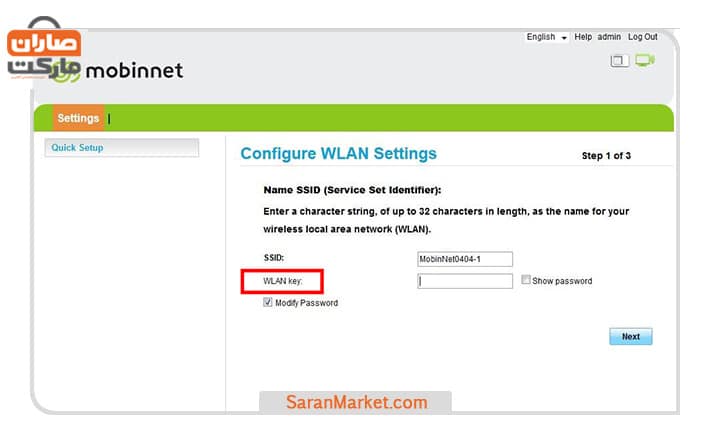
- به بخش تنظیمات وای فای مبین نت بروید. به دنبال گزینه Wireless یا بیسیم بگردید و گزینه SSID یا نام شبکه را پیدا کنید. سپس به دنبال گزینه Passphrase یا رمز عبور بگردید.
- رمز عبور جدید خود را وارد کنید. رمز عبور جدید خود را در قسمت Passphrase یا رمز عبور وارد کنید. رمز عبور جدید شما باید حداقل ۸ کاراکتر داشته باشد و شامل حروف بزرگ و کوچک، اعداد و نمادها باشد. این رمز عبور خود را به خاطر بسپارید یا آن را در مکانی امن یادداشت کنید.
- تنظیمات را ذخیره کنید.
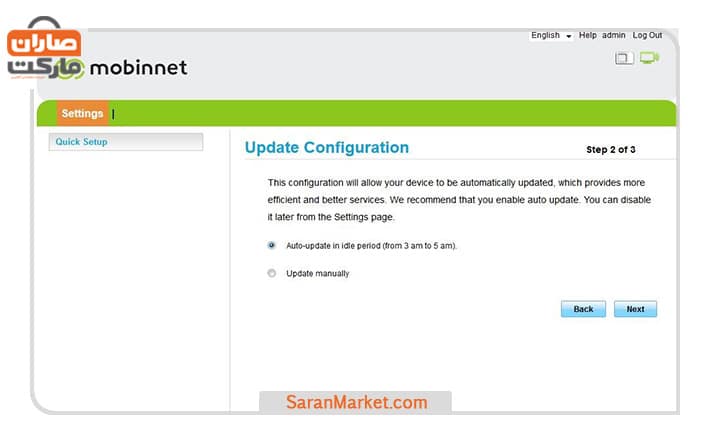
 ۵٫ اکنون، تنظیمات مربوط به Update نیز به صورت تصویر زیر می باشد که جهت آپدیت میتوانید گزینه Auto Update را انتخاب کنید و سپس بر روی دکمه Next کلیک کنید.
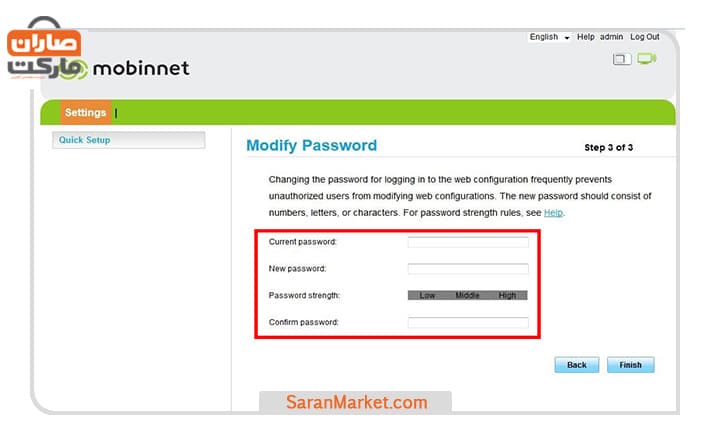
 ۶٫ اکنون، به صفحه ای برای تغییر پسورد میرسید که مطابق تصویر زیر می باشد. در کادر Current password باید رمز فعلی که دارید را وراد کنید و در کادر مربوط به new password رمز جدید را وارد کنید. در نهایت هم در کادر Confirm password تکرار رمزی که انتخاب کردید را در اینجا مجدد وارد کنید.
تغییر کانال وای فای مودم مبین نت
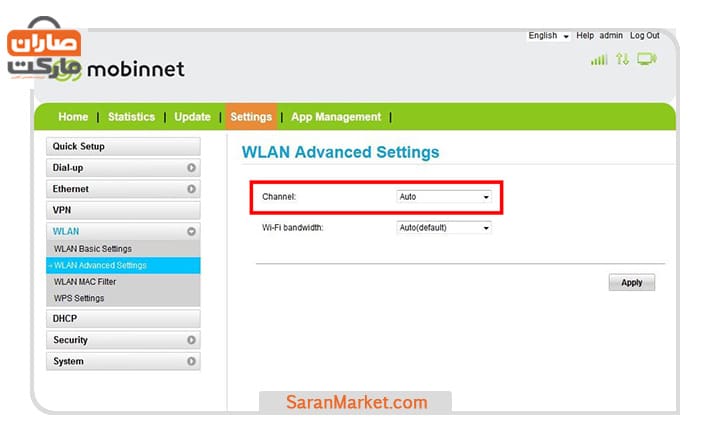
تغییر کانال وای فای مودم مبین نت می تواند به بهبود سرعت و کیفیت اتصال وای فای شما کمک کند. مراحل تغییر کانال وای فای مودم مبین نت:
- ورود به پنل تنظیمات مودم:
- تنظیمات وای فای: به بخش تنظیمات بیسیم یا Wireless بروید و به دنبال گزینه Channel یا کانال بگردید. کانال فعلی وای فای خود را مشاهده کنید. نکته ای که وجود دارد این است که کانالهای ۱، ۶ و ۱۱ کمترین تداخل را با سایر شبکههای وای فای دارند.
- انتخاب کانال جدید: یک کانال جدید را از لیست کانالهای موجود انتخاب کنید. سعی کنید کانالی را انتخاب کنید که کمترین تداخل را با سایر شبکههای وای فای داشته باشد.
- ذخیره تنظیمات: تنظیمات را ذخیره و مودم را ری استارت کنید. پس از ری استارت شدن مودم، وای فای شما با کانال جدید فعال می شود.
نحوه ریست کردن مودم مبین نت
در انجام تنظیم مودم مبین نت به ریست کردن نیاز خواهید داشت. دو روش برای ریست کردن مودم مبین نت وجود دارد:
- ریست سخت افزاری: دکمه ریست مودم را که معمولاً در پشت یا کنار مودم قرار دارد، به مدت ۱۰ تا ۳۰ ثانیه نگه دارید. تمام چراغهای مودم خاموش می شوند و سپس دوباره روشن می شوند. پس از ری استارت شدن مودم، تنظیمات آن به حالت اولیه باز میگردد.
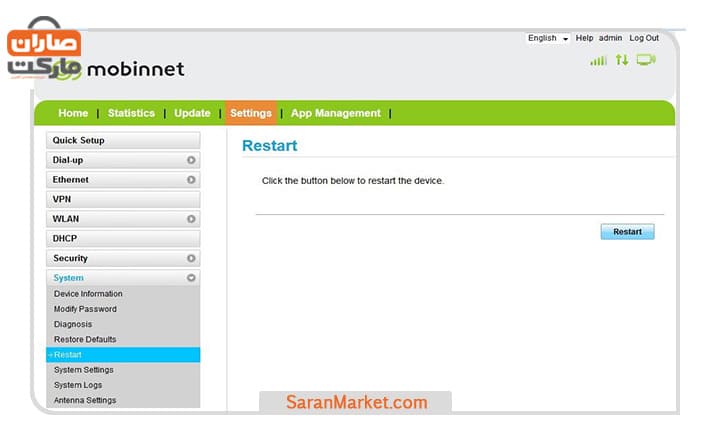
- ریست نرم افزاری: به پنل تنظیمات مودم خود وارد شوید و به بخش System یا مدیریت بروید. گزینه Restart یا راهاندازی مجدد را پیدا کرده و روی آن کلیک کنید. با تأیید این کار، مودم شما ری استارت میشود.
نتیجه گیری
مودم مبین نت می تواند سرعت بالایی را ارائه دهد که برای دانلود فایل های بزرگ، پخش فیلم های آنلاین و بازی های آنلاین ایده آل است و محبوبیت زیادی دارد. اگر شما هم این مودم را خریده باشید به تنظیم مودم مبین نت نیاز خواهید داشت تا بتوانید از اینترنت بهره مند شوید. آموزش تنظیم مودم مبین نت، موضوعی بود که در این مقاله به آن پرداختیم.









دیدگاه شما