


همه ما میدانیم که مهمترین وسیله موجود برای دریافت اینترنت، مودم است. این وسیله کاربردی نیز مانند هر وسیله الکترونیکی دیگری ممکن است دچار مشکل شود. آشنایی با تنظیمات مودم بعد از ریست به شما کمک میکند تا هرگونه مشکل خاصی را در دستگاه خود به راحتی حل کنید.
بسیاری از کاربران با چنین تنظیماتی آشنایی ندارند و به همین دلیل، در صورت وجود مشکل در مودم خود نمیتوانند نسبت به حل آن اقدام کنند. این در حالی است که با شناخت برخی تکنیکها و مراحل بسیار ساده میتوانید به صورت کامل حرفهای، مودم خود را کاملاً ریست کرده و آن را دوباره راهاندازی کنید.
پرسشهای بسیار زیاد کاربران که بعد از ریست مودم چه کنیم، یا اینکه چگونه وای فای ریست شده را تنظیم کنیم، ما را بر آن داشت تا به کلیه مراحل مربوط به تنظیمات مودم پس از ریست کردن بپردازیم. اگر شما نیز در این زمینه کنجکاو هستید و قصد دارید اطلاعات خوبی را به دست بیاورید، ادامه متن را از دست ندهید.
ریست مودم
پیش از بررسی تنظیمات مودم بعد از ریست باید به روند ریست کردن دستگاه نیز اشاره کنیم. در حال حاضر شرکتهای مختلفی اقدام به تولید مودم میکنند. همین تنوع شرکتهای سازنده موجب شده است که روند ریست کردن دستگاههای مختلف با یکدیگر تفاوت داشته باشد.
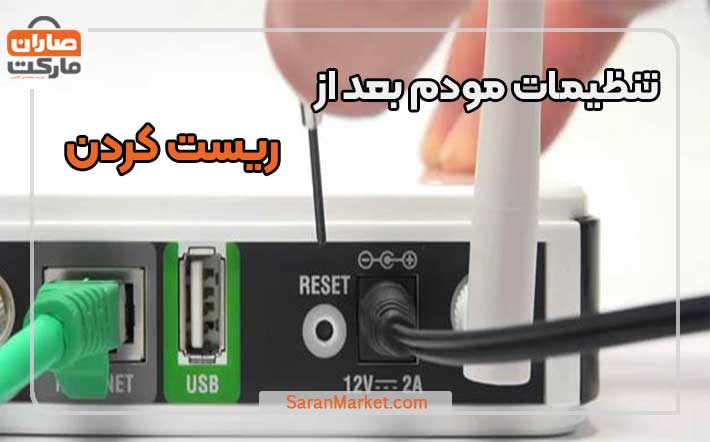
بسیاری از مودمهای موجود در بازار ایران دارای یک سوراخ بسیار ریز در پشت دستگاه هستند. معمولاً در بخش بالایی این سوراخ میتوان عبارت reset را مشاهده کرد. این بخش به صورت دکمه طراحی نشده است تا از ریست شدن ناگهانی به دلیل فشار اشتباه دکمه ریست جلوگیری شود. حال شاید بپرسید که برای ریست کردن مودم با استفاده از این سوراخ باید چگونه عمل کرد؟
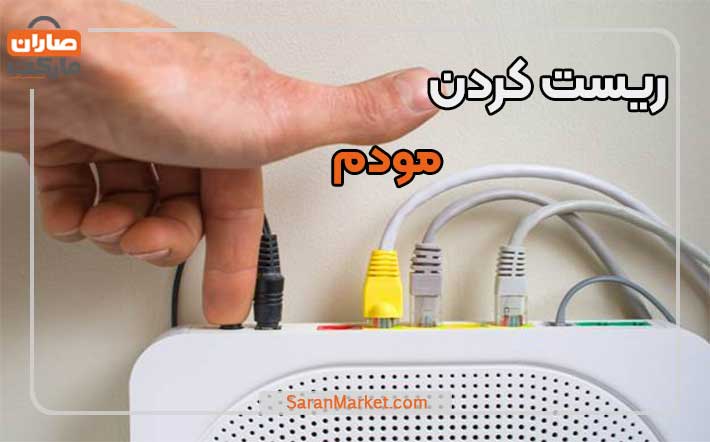
برای این کار کافی است یک شی نوک تیز مانند گیره کاغذ یا خلال دندان را به مدت هفت الی هشت ثانیه به درون سوراخ فرو کنید. توجه داشته باشید که طی این هفت تا هشت ثانیه دستگاه باید روشن باشد. پس از هفت الی هشت ثانیه میتوانید چشمک زدن کلیه چراغهای مودم را مشاهده کنید. بعد از این مرحله، دستگاه به طور کامل ریست میشود. حالا به آرامی گیره کاغذ یا خلال دندان را از درون سوراخ reset بیرون بیاورید تا از آسیب دیدن دستگاه جلوگیری کنید. حال باید به سراغ مراحل بعد بروید.
ریست کردن مودم دی لینک (D-Link)
اگر مودم شما دی لینک است، شما با دو روش نرم افزار تحت وب و سخت افزاری می توانید مودم خود را ریست کنید. تنظیمات مودم d’link بعد از ریست به شرح ذیل میباشد :
- ریست مودم D-LINK به روش نرمافزار تحت وب
برای ریست مودم d-link کافیست در مرورگر خود آدرس ۱۹۲٫۱۶۸٫۱٫۱ را وارد کنید و به تنظیمات مودم خود وارد شوید. سپس بعد وارد کاردن نام کاربری و پسورد که به صورت پیش فرض admin است، وارد تب Tools شوید. سپس در سمت چپ بر روی گزینه System Commands کلیک کنید. در این قسمت میتوانید گزینه Reset یا Restore را پیدا کنید.
- ریست مودم D-LINK به روش سختافزاری
در روش سخت افزاری کافیست دکمه ریست در پشت مودم را با سوزن ته گرد یا سنجاف به مدت چندین ثانیه بفشارید و نگه دارید. زمانی که چراغ مودم ها خاموش شدند دکمه ریست را رها کنید. اکنون مودم مجدد بالا می آید و آماده کار می شود.
تنظیمات مودم بعد از ریست کردن
بعد از ریست مودم چه کنیم؟ پس از تکمیل روند گفته شده در مرحله قبل، نوبت به انجام تنظیمات مودم میرسد. برای این منظور، وارد مرورگر اینترنتی خود شوید و روی بخش آدرس، عبارت ۱۹۲.۱۶۸.۱.۱ یا ۱۹۲.۱۶۸.۱۰۰.۱ را وارد کنید (این عبارت در قسمت زیرین مودم حک شده است). پس از وارد کردن این عبارت با صفحه مربوط به ورود به کنترل پنل مودم روبهرو میشوید.
در این بخش باید رمز عبور و نام کاربری مختص خود را وارد کنید. چنانچه نام کاربری و رمز عبور وارد شده صحیح باشد، وارد بخش مدیریتی مودم میشوید. در این بخش گزینههای زیادی همچون تنظیمات مربوط به وایرلس، تنظیمات mac و … وجود دارند. سپس باید تنظیمات وای فای را انجام دهید و رمز وای فای خود را تغییر دهید. توصیه ما به شما انتخاب نوع رمزگذاری WPA2-PSK می باشد. در نهایت باید پیکربندی تنظیمات اتصال به اینترنت را انجام دهید. در انتها هم تنظیمات را ذخیره کرده و مودم خود را ریستارت کنید.
تنظیمات بعد از ریست مودم دی لینک
بعد از ریست مودم دی لینک به بخش تنظیمات مودم وارد شده و به بخش advance بروید. کابل اینترنت خود را به مودم متصل کنید. در قسمت چپ صفحه نمایش روی گزینه setup wizard کلیک کنید. با انتخاب این گزینه تنظیمات مختلفی برای شما به نمایش درمیآید. نترسید. تنها کافی است روی گزینه next در هر مرحله کلیک کنید.
در مرحله بعد برای تغییر رمز عبور ورود به مودم هست که میتوانید به دلخواه ان را تغییر دهید. اگر مایل به تغییر نیستید گزینه Skip را انتخاب کنید. وارد مرحله بعد می شوید که جهت تنظیمات تاریخ و زمان می باشد. در این قسمت کافیست فقط تیک گزینه Automatically را فعال کنید که به صورت هوشمند تنظیمات مربوط به تاریخ و زمان انجام شود. سپس دکمه Next را بزنید. برای تکمیل تنظیمات مودم دی لینک حتما دقت لازم را داشته باشید.
ریست کردن مودم ایرانسل نیز مانند دیگر مودم ها می باشد و تنظیمات بعد از ریست کردن مودم ایرانسل نیز مشابه دیگر مودم ها می باشد.
هنگامی که مراحل مربوط به تنظیمات مودم بعد از ریست تمام شد، مودم شما یک بار دیگر خاموش و روشن میشود. این خاموش و روشن شدن برای اعمال تغییرات جدید صورت میگیرد و نباید نگرانی خاصی داشته باشید. اگر همه مراحل به شکل درستی انجام شده باشند، میتوانید به مرورگر خود بروید و با کلیک روی یک آدرس اینترنتی، از اتصال جدید خود نهایت استفاده را ببرید.
تنظیمات بعد از ریست مودم تی پی لینک
بعد از اینکه مودم تی پی لینک خود را ریست کردید، اکنون نوبت به تنظیمات بعد از ریست مودم تی پی لینک می رسد. بعد از ریست کردن مودم تی پی لینک، بنابراین ابتدا وارد مرورگر خود شده و آدرس ۱۹۲٫۱۶۸٫۱٫۱ را در بخش آدرس وارد کنید. سپس به صفحه ورود به تنظیمات مودم میرسید. در این بخش برای نام کاربری و رمز عبور admin را وارد کنید. در صورت صحت نام کاربری و رمز عبور شما ورود تنظیمات مودم خود می شوید. سپس بر روی گزینه setup wizard کلیک کنید تا بتوانید تنظیمات مودم تی پی لینک را انجام دهید. رمز وای فای مودم تی پی لینک بعد از ریست دقیقا بر روی برچسب پشت مودم درج شده است که میتوانید از آن استفاده کنید.
تنظیم مجدد مودم
چگونه وای فای ریست شده را تنظیم کنیم؟ پس از تنظیم مجدد مودم کلیه تنظیمات سابق مودم شما به طور کامل پاک خواهند شد. از جمله این تنظیمات میتوان به تنظیمات مربوط به وای فای اشاره کرد. در واقع، پس از تنظیم مجدد مودم رمز وای فای و اسم آن نیز تغییر میکند؛ البته شما میتوانید در زمان دلخواه خود به بخش پنل کاربری دستگاه مراجعه کرده و نسبت به تنظیم دوباره این موارد اقدام کنید.
با تنظیم مجدد مودم اتصال کلیه وسایلی که از طریق وای فای قبلی به اینترنت وصل بودهاند، نیز به طور کامل قطع میشود؛ بنابراین توصیه میشود که پیش از هرگونه اقدامی برای انجام تنظیمات، یک بک آپ کامل از تنظیمات خود بگیرید.
این بک آپ را میتوان پس از ریست کردن مودم جهت بازنشانی کلیه تنظیمات پاک شده دوباره به کار گرفت. در واقع، این یک راهکار بسیار مناسب برای افرادی است که نمیخواهند وقت خود را صرف انجام تنظیمات مجدد مودم کنند. برای گرفتن بک آپ نیز باید به بخش پنل کنترل مودم خود مراجعه کنید.
در این بخش معمولاً در کنار گزینه setting یا prefrences یک گزینه با نام «بک آپ» وجود دارد. با کلیک روی این گزینه یک فایل پک آب با فرمتی خاص روی سیستم شما ذخیره میشود. پس از ریست مودم دوباره باید به همین بخش وارد شوید و روی گزینه بازنشانی بک آپ کلیک کنید. اگر مودم تی پی لینک ARCHER MR200 دارید میتوانید به مقاله کانفیگ و راه اندازی مودم TP-LINK ARCHER MR200 مراجعه کنید.

بهترین زمان ریست مودم
در مورد بهترین زمان ریست مودم و انجام کانفیگ آن، نظرات مختلفی وجود دارد، اما به طور کلی میتوان گفت که در صورت نبودن هیچ راهحل خاصی برای حل مشکل مودم، دستگاه ریست میشود. این به آن معنا است که از ریست فقط در شرایط بحرانی استفاده کنید، شرایطی که حتی خاموش و روشن کردن مودم یا قطع و وصل اتصال اینترنتی نیز موجب حل مشکل دستگاه نشده است.
بعد از ریست مودم چه اتفاقی میافتد؟
پس از ریست کردن مودم، کلیه تنظیمات سختافزاری و نرمافزاری دستگاه به حالت کارخانه (factory reset) باز میگردد. وقتی که فرآیند ریست انجام شود، اتصال اینترنتی شما نیز تا زمانی که اقدام به تنظیم مجدد مودم نکنید، قطع میشود؛ بنابراین توصیه اصلی آن است که اگر تجربه کافی در این زمینه ندارید، از ریست کردن مودم خود پرهیز کنید؛ زیرا کلیه تنظیمات اجرا شده روی دستگاه شما به طور کامل پاک خواهند شد.
ریست کردن رمز وای فای مودم
چندین روش برای ریست کردن رمز وای فای مودم وجود دارد که براسا مدل و نوع مودم متفاوت می باشد. به دو روش شما می توانید رمزوای فای مودم خود را ریست کنید. البته این نکته را در نظر داشته باشید که باید به تنظیمات مودم خود دسترسی داشته باشید که این هم منوط به وصل شدن دستگاهی به وای فای مودم و یا از طریق کابل شبکه دستگاهی را به مودم متصل کنید.
ریست نرم افزاری مودم
یکی از سادهترین روشها برای تغییر یا ریست کردن رمز وای فای، ورود به تنظیمات مودم است. برای این کار، ابتدا باید به تنظیمات مودم دسترسی داشته باشید. بنابراین مراحل زیر را دنبال کنید:
- اتصال به مودم: ابتدا دستگاهی مانند کامپیوتر، لپتاپ، یا موبایل را به مودم خود متصل کنید. البته این اتصال میتواند به صورت وای فای یا از طریق کابل شبکه باشد.
- باز کردن مرورگر وب: پس از اتصال، یک مرورگر وب باز کرده و در قسمت نوار آدرس، IP مودم را وارد کنید. به طور کلی، IP مودمها “۱۹۲٫۱۶۸٫۱٫۱” یا “۱۹۲٫۱۶۸٫۰٫۱” می باشد.
- وارد کردن نام کاربری و رمز عبور: در این مرحله از ریست رمز وای فای، صفحه ورود به تنظیمات مودم باز میشود. به طور پیشفرض، نام کاربری و رمز عبور اکثر مودم ها “admin” است، مگر اینکه این نام کاربری و رمز عبور را به دلخواه تغییر داده باشید.
- دسترسی به تنظیمات وای فای: پس از ورود به تنظیمات مودم، به بخش تنظیمات وای فای یعنی “Wireless” بروید و سپس در این قسمت رمز عبور جدید را در بخش “Password” وارد کنید. سپس تغییرات را ذخیره کنید. سعی کنید از رمز عبوری قوی و پیچیده استفاده کنید تا امنیت شبکه وای فای شما افزایش یابد.
ریست سخت افزاری مودم
اگر در موقعیتی هستید که رمز عبور مودم خود را فراموش کردهاید و نمیتوانید وارد تنظیمات مودم شوید، لازم است مودم را به تنظیمات کارخانه بازگردانید. مراحل ریست سختافزاری مودمنیز به شرح ذیل می باشد:
- پیدا کردن دکمه ریست: دکمه ریست معمولاً در پشت یا پایین مودم قرار دارد.
- فشار دادن دکمه ریست: دکمه را به مدت ۱۰ تا ۱۵ ثانیه فشار دهید تا چراغهای مودم خاموش و روشن شوند. سپس این کار مودم را به تنظیمات اولیه کارخانه بازمیگرداند و تمامی تنظیمات از جمله رمز وای فای به حالت پیشفرض بازمیگردد.
- اتصال و تنظیم مجدد: پس از ریست کردن رمز وای فای مودم، میتوانید از نام کاربری و رمز عبور پیشفرض برای ورود به تنظیمات استفاده کنید و رمز جدیدی برای وای فای خود تعیین کنید.
پیدا کردن نام کاربری و رمز عبور بعد از ریست کردن
پیدا کردن نام کاربری و رمز عبور به یکی از مشکلات اصلی کاربران در زمینه کانفیگ مودم آن هم بعد از ریست تبدیل شده است. شما برای پیدا کردن نام کاربری و پسورد مودم خود کافی است به برچسب زیر مودم نگاه کنید. روی این برچسب دو عبارت username و password را مشاهده میکنید. در بسیاری از دستگاهها، هر دوی این موارد برابر با عبارت admin است؛ البته برخی از دستگاهها نیز از پسورد و نام کاربری مختلفی استفاده میکنند. در هر صورت، بهترین مکان برای پیدا کردن نام کاربری و رمز عبور، همان برچسب زیر مودم است. رمز مودم ایرانسل بعد از ریست نیز بر زیر مودم بر روی برچسبی درج شده است.
علت روشن نشدن چراغ اینترنت بعد از ریست کردن
در برخی از مواقع مشاهده میشود که پس از ریست کردن و انجام تنظیمات مودم، چراغ اینترنت دستگاه روشن نمیشود. این امر میتواند دلایل مختلفی داشته باشد. توصیه میکنیم که در این شرایط یک بار دیگر نسبت به ریست مودم خود اقدام کنید و تنظیمات مربوطه را مجدداً به طور کامل پشت سر بگذارید.
چنانچه مودم شما باز هم مشکلات سابق را نشان داد، احتمالاً یک مشکل فیزیکی مانند سوخته شدن خازنهای مودم رخ داده است. تعمیر چنین مشکلاتی به صورت نرمافزاری و با تغییر تنظیمات مودم امکانپذیر نیست و باید مودم را به یک مرکز تعمیرات دارای اعتبار مناسب انتقال دهید؛ البته بهترین گزینه در این زمان خریداری یک مودم جدید از فروشگاه معتبری همچون صاران مارکت است.
نتیجه گیری
مودمها از جمله مهمترین وسایل الکترونیکی مخصوص دریافت اینترنت در محیطهای گوناگون هستند. در بسیاری از موارد با انجام یک فرایند ریست میتوان تنظیمات مودم را به حالت اولیه برگرداند تا بتوان مشکلات به وجود آمده برای دستگاه را به صورت حرفهای حل کرد.
آشنایی با کانفیگ مودم بعد از ریست شامل شناخت مراحل مختلفی میشود که در این متن به آنها اشاره کردیم. باید به این نکته توجه داشته باشید که عدم پیروی از هر مرحله، نتیجهای به جز ادامه یافتن مشکل مورد نظر نخواهد داشت. در صورتی که نیازمند خرید یک مودم باکیفیت و بدون مشکل هستید، میتوانید با کارشناسان وب سایت صاران مارکت تماس بگیرید.
سوالات متداول
۱٫ چه زمانی برای ریست کردن مودم مناسب است؟
در مورد بهترین زمان ریست مودم و انجام کانفیگ آن میتوان گفت که در صورت نبودن هیچ راهحل خاصی برای حل مشکل مودم، دستگاه ریست میشود. این به آن معنا است که از ریست فقط در شرایط بحرانی استفاده کنید، شرایطی که حتی خاموش و روشن کردن مودم یا قطع و وصل اتصال اینترنتی نیز موجب حل مشکل دستگاه نشده است.
۲٫ بعد از ریست مودم چه کاری انجام دهیم؟
بعد از ریست کردن باید مودم خود را مجدد تنظیم کنید. بنابراین وارد تنظیمات مودم خود شوید و پیکربندی ان را مجدد انجام دهید.
۳٫ علت اینکه روشن نشدن چراغ اینترنت بعد از ریست کردن چیست؟
در برخی از مواقع مشاهده میشود که پس از ریست کردن و انجام تنظیمات مودم، چراغ اینترنت دستگاه روشن نمیشود. این امر میتواند دلایل مختلفی داشته باشد. توصیه میکنیم که در این شرایط یک بار دیگر نسبت به ریست مودم خود اقدام کنید و تنظیمات مربوطه را مجدداً به طور کامل پشت سر بگذارید.









دیدگاه شما