
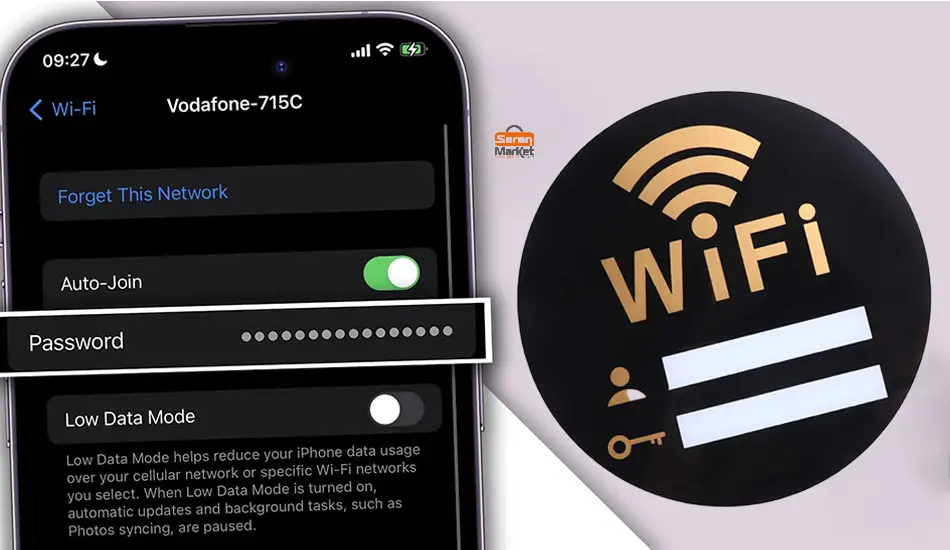

فراموش کردن رمز وای فای یکی از رایجترین مشکلاتی است که برای همه کاربران اینترنت پیش میآید. معمولاً یک بار رمز را در گوشی یا لپتاپ وارد میکنیم و بعد از آن دیگر نیازی به تایپ مجدد نداریم، تا روزی که میخواهیم دستگاه جدیدی را به شبکه متصل کنیم و ناگهان میبینیم رمز را به کلی فراموش کردهایم .خبر خوب این که بازیابی رمز وای فای کار بسیار سادهای است و در چند ثانیه قابل انجام است. در این مقاله از صاران مارکت، سریعترین و کاربردیترین روشهای پیدا کردن رمز عبور وای فای را به شما آموزش میدهیم.
روش اول: پیدا کردن رمز وای فای در ویندوز
1. روی آیکون شبکه در نوار وظیفه (کنار ساعت) کلیک راست کنید
2. گزینه Open Network & Internet settings را انتخاب کنید
3. وارد بخش Network and Sharing Center شوید
4. روی نام شبکه وای فای خود کلیک کنید
5. در پنجره باز شده، گزینه Wireless Properties را انتخاب کنید
6. به تب Security بروید
7. تیک گزینه Show characters را بزنید
رمز عبور شما در فیلد Network security key نمایش داده میشود.
روش سریع با CMD
اگر به دنبال روش سریعتری هستید، از خط فرمان استفاده کنید:
1. کلیدهای Win + R را بزنید، تایپ کنید cmd و اینتر بزنید
2. دستور زیر را وارد کنید تا لیست شبکههای ذخیره شده را ببینید:
netsh wlan show profiles
3. حالا دستور زیر را تایپ کنید (به جای YOUR_WIFI_NAME اسم شبکه خود را بنویسید):
netsh wlan show profile name=”YOUR_WIFI_NAME” key=clear
4. در بخش Key Content، رمز عبور را مشاهده میکنید
روش دوم: پیدا کردن رمز وای فای در گوشی اندروید
در اندروید ۱۰ به بالا، مشاهده رمز وای فای بدون نیاز به روت کردن امکانپذیر است .
روش عمومی برای اندروید
1. وارد Settings (تنظیمات) گوشی شوید
2. گزینه Network & Internet یا Connections را انتخاب کنید
3. بخش Wi-Fi را باز کنید
4. روی نام شبکه وای فای متصل شده کلیک کنید
5. گزینه Share یا Code QR را انتخاب کنید
6. رمز گوشی را وارد کنید
7. یک کد QR نمایش داده میشود. در برخی گوشیها، رمز عبور در زیر این کد نوشته شده است
روش مخصوص گوشی سامسونگ
در گوشیهای سامسونگ، مراحل کمی متفاوت است:
1. وارد Settings شوید
2. گزینه Connections و سپس Wi-Fi را انتخاب کنید
3. روی چرخدنده کنار شبکه متصل شده کلیک کنید
4. گزینه Password را پیدا کنید و روی آیکون چشم کلیک کنید
5. رمز گوشی را وارد کنید تا رمز وای فای نمایش داده شود
روش سوم: پیدا کردن رمز وای فای در آیفون و iOS
در نسخه iOS 16 به بالا، اپل امکان مشاهده مستقیم رمز وای فای را اضافه کرده است .
روش استاندارد در iOS 16 به بعد
1. وارد Settings (تنظیمات) آیفون شوید
2. گزینه Wi-Fi را انتخاب کنید
3. روی آیکون i کنار نام شبکه وای فای کلیک کنید
4. گزینه Password را انتخاب کنید
5. رمز گوشی را با Face ID، Touch ID یا پسورد وارد کنید
6. رمز عبور وای فای نمایش داده میشود
اگر iOS 18 دارید، میتوانید از اپلیکیشن Passwords استفاده کنید:
1. اپلیکیشن Passwords را باز کنید
2. رمز گوشی را وارد کنید
3. گزینه Wi-Fi را انتخاب کنید
4. شبکه مورد نظر را انتخاب کنید
5. روی Password کلیک کنید تا رمز نمایش داده شود

روش چهارم: پیدا کردن رمز وای فای در مک بوک
کاربران مک میتوانند از برنامه Keychain Access استفاده کنند .
1. برنامه Keychain Access را از پوشه Utilities باز کنید
2. در بخش جستجو، نام شبکه وای فای را تایپ کنید
3. روی نام شبکه دوبار کلیک کنید
4. تیک گزینه Show password را بزنید
5. رمز عبور مک خود را وارد کنید
6. رمز وای فای نمایش داده میشود
روش پنجم: پیدا کردن رمز وای فای از طریق مودم
1. آدرس IP مودم را در مرورگر وارد کنید (معمولاً ۱۹۲.۱۶۸.۱.۱ یا ۱۹۲.۱۶۸.۰.۱)
2. نام کاربری و رمز عبور مودم را وارد کنید (پیشفرض معمولاً admin/admin است)
3. به بخش Wireless یا Wi-Fi بروید
4. گزینه Wireless Security را انتخاب کنید
5. رمز عبور را در قسمت WPA Key یا Pre-Shared Key مشاهده میکنید
اگر رمز عبور مودم را هم فراموش کردهاید، میتوانید با نگه داشتن دکمه Reset به مدت ۶-۷ ثانیه، مودم را به تنظیمات کارخانه بازگردانید .
روش ششم: استفاده از نرمافزارهای بازیابی رمز
اگر روشهای بالا جواب نداد، میتوانید از نرمافزارهای مخصوص استفاده کنید .
ویندوز : WirelessKeyView: ابزار کوچک و رایگان که تمام رمزهای وای فای ذخیره شده را نمایش میدهد · WiFi Password Revealer: برنامه ساده برای مشاهده رمزهای ذخیره شده
اندروید: WiFi Key Recovery: نیازمند دسترسی روت · Wifi WPS WPA TESTER: بدون نیاز به روت قابل استفاده است
آیفون: WLAN Audit: برای آیفون و مک · WiFi Audit Pro: با رابط کاربری ساده
جمعبندی
فراموش کردن رمز وای فای مشکل بزرگی نیست و با یکی از روشهای زیر میتوانید در چند ثانیه آن را بازیابی کنید: · ویندوز: از طریق Network and Sharing Center یا CMD · اندروید: از طریق گزینه Share در تنظیمات Wi-Fi · آیفون: از طریق تنظیمات Wi-Fi و گزینه Password · مک: از طریق برنامه Keychain Access · مودم: از طریق آدرس IP و تنظیمات Wireless Security · نرمافزار: استفاده از ابزارهای مخصوص بازیابی رمز با این روشها، دیگر نگران فراموش کردن رمز وای فای خود نباشید!








دیدگاه شما