


چطور مشکل بوت نشدن ویندوز را حل کنیم؟
اگر سیستم شما قبل از این که ویندوز را لود کند پیغام خطایی را نشان دهد این احتمال وجود دارد که بوت سکتور در پارتیشن سیستمی شما صدمه فیزیکی دیده باشد یا برخی فایل هایی که قبلا در این قسمت بوده اند دیگر وجود نداشته باشند یا معیوب شده باشند. در این مطلب آموزشی قصد داریم نحوه عیب یابی این مشکلات را به شما بیاموزیم. بنابراین در ادامه با ما همراه باشید.
در اینجا متن بازنویسی شده با رعایت درخواست شما و استفاده از کلمه کلیدی “مشکل بوت نشدن ویندوز” به تعداد دو تا سه بار ارائه شده است:
بوت سکتور و Master Boot Record چه هستند؟
بوت سکتور به بخش کوچکی در ابتدای هارد دیسک گفته میشود که هنگام فرمت کردن درایو ایجاد میشود. این بخش شامل کدها و اطلاعاتی است که به بایوس کمک میکند تا کنترل فرآیند راهاندازی اولیه را به ویندوز بسپارد. بوت سکتور همچنین میزبان Master Boot Record (MBR) است؛ جایی که امضای دیسک، جدول پارتیشن و مقدار کمی کد به نام Master Boot Code در آن قرار دارد.
فرآیند بوت شدن ویندوز
زمانی که کامپیوتر را روشن میکنیم، ابتدا بایوس وظایف اولیه را انجام میدهد. سپس Master Boot Code را در حافظه رم بارگذاری کرده و کنترل فرآیند راهاندازی را به آن میدهد. این کد با اسکن جدول پارتیشن، پارتیشن فعال را شناسایی کرده و یک کپی از بوت سکتور را در رم قرار میدهد و در نهایت کنترل سیستم به این کد واگذار میشود. به این ترتیب، کدهای اولیه ویندوز اجازه پیدا میکنند تا بارگذاری شوند.
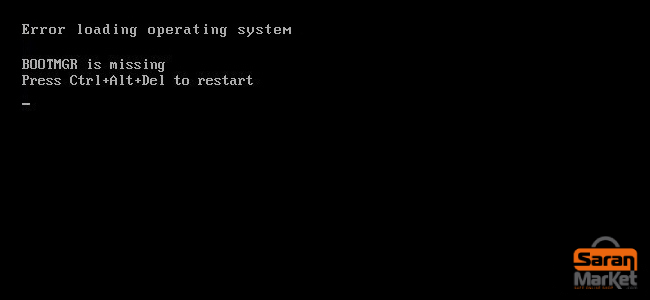
اما اگر در این مسیر اختلالی ایجاد شود، کاربر با **مشکل بوت نشدن ویندوز** مواجه خواهد شد. بوت سکتور نیز مانند سایر بخشهای هارد دیسک ممکن است دچار خرابی فایلها، از دست رفتن اطلاعات یا آسیب فیزیکی شود. معمولاً زمانی که اطلاعات بایوس را مشاهده میکنید اما ویندوز شروع به لود شدن نمیکند، با یک **مشکل بوت نشدن ویندوز** روبرو هستید. در چنین شرایطی، پیغامهای خطایی مانند موارد زیر ظاهر میشوند:
– Error loading operating system
– Missing operating system
– Reboot and select proper boot device
– Invalid partition table
– Bootmgr is missing
– FATAL: No bootable medium found! System halted
اگر با این پیغامها مواجه شدید، به این معناست که ورود به ویندوز امکانپذیر نیست و باید با استفاده از Windows Recovery Environment به عیبیابی بپردازید که در ادامه به آن خواهیم پرداخت.
نکته: اگر سیستم فرآیند بارگذاری ویندوز را شروع کرد اما این کار ناقص ماند، احتمالاً مشکل از bootloader نیست. در این حالت میتوانید سیستم را در حالت Safe Mode راهاندازی کرده و عیبیابی را از آنجا آغاز کنید. اجرای System Restore نیز میتواند گزینه مناسبی برای شروع باشد.
بوت کردن سیستم از دیسک ویندوز یا پارتیشن ریکاوری
اولین قدم برای رفع مشکل، بالا آوردن سیستم در محیط Windows Recovery Environment است. برخی کامپیوترها دارای یک پارتیشن مخصوص ریکاوری هستند که بدون نیاز به دیسک، امکان ورود به این محیط را فراهم میکند. معمولاً هنگام راهاندازی، پیغامی نشان داده میشود که کلید ورود به بخش ریکاوری و Repair را مشخص میکند، هرچند این کلیدها بسته به برند کامپیوتر متفاوت هستند. اگر پارتیشن ریکاوری وجود ندارد یا نحوه دسترسی به آن را نمیدانید، میتوانید از یک DVD یا USB حاوی Windows installer استفاده کنید.
در صورت نداشتن چنین دیسکی، باید با یک کامپیوتر دیگر ویندوز مورد نظر را دانلود کرده و یک DVD یا USB قابل بوت ایجاد کنید تا سیستم خود را با آن راهاندازی نمایید.
پس از بوت شدن با دیسک قابل بوت، مراحل ابتدایی را تا جایی ادامه دهید که صفحه نصب ویندوز ظاهر شود. در این صفحه، به جای گزینه Install now، گزینه Repair your computer را انتخاب کنید. اگر با پارتیشن ریکاوری یا دیسک Repair کار را شروع کرده باشید، صفحه ممکن است کمی متفاوت باشد اما در نهایت به محیطی مشابه تصویر زیر خواهید رسید که ابزارهای لازم برای تعمیر بوت در اختیار شما قرار میگیرد.
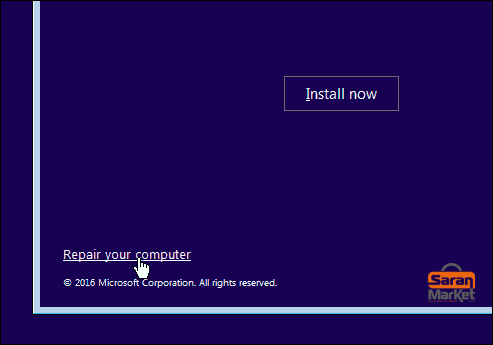
با انتخاب گزینه Repair your computer ویندوز محیط ریکاوری را بارگذاری می کند. در صفحه اول بر روی گزینه Troubleshooting کلیک کنید.
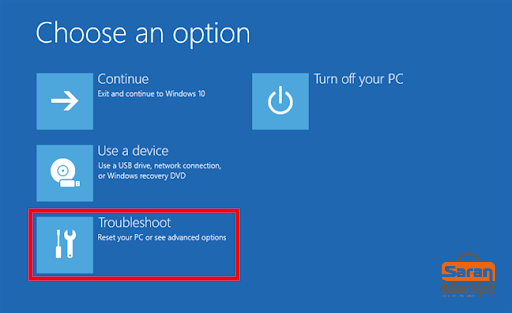
حال صفحه Advanced Options ظاهر خواهد شد. این صفحه شامل گزینه های محتلفی است که در ادامه مقاله، آن ها را بررسی می کنیم.
Advanced Options
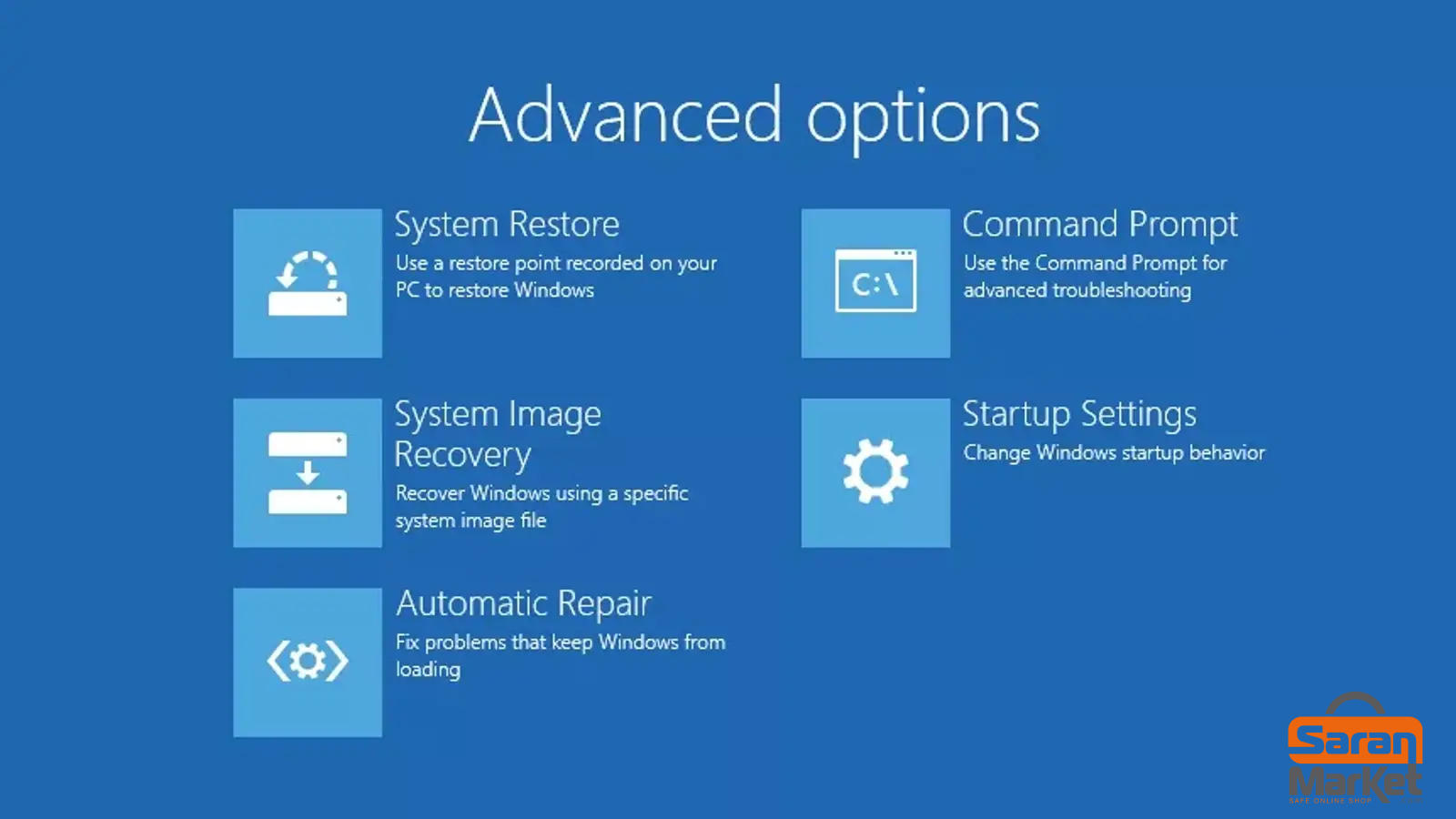
System Restore (بازگردانی سیستم)
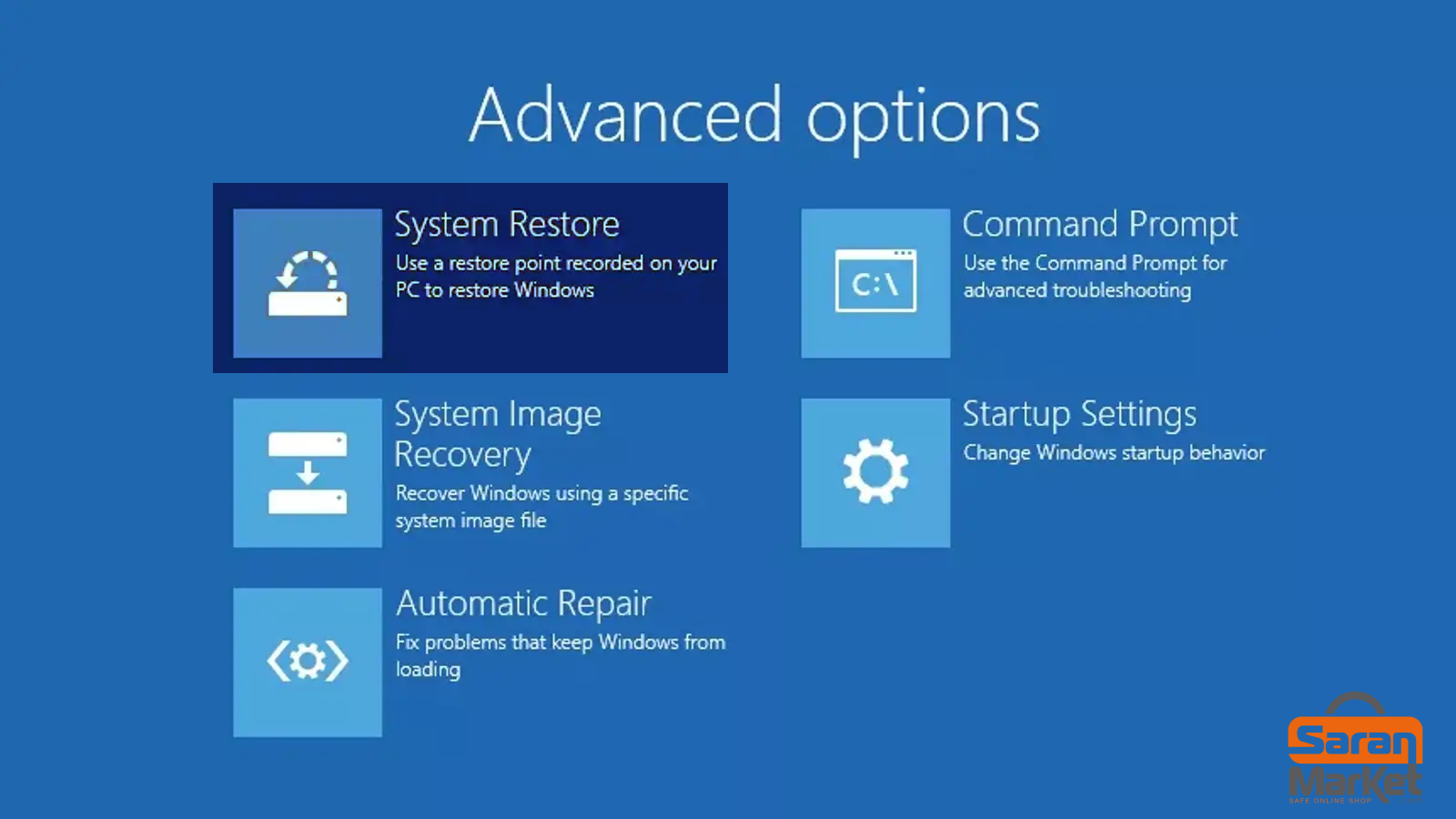
سیستم را به یک نقطه زمانی قبل (restore point) برمی گرداند، زمانی که ویندوز بدون مشکل کار می کرد.
چه زمانی مورد استفاده قرار می گیرد؟
- بعد از نصب درایور یا نرم افزار جدید که باعث خرابی شده
- بعد از آپدیت ویندوز که سیستم بوت نمی شود.
نکته مهم:
- فایل های شخصی حذف نمی شوند.
- فقط تنظیمات سیستمی و برنامه ها به حالت قبل برمی گردند.
System Image Recovery (بازیابی عکس کامل ویندوز)
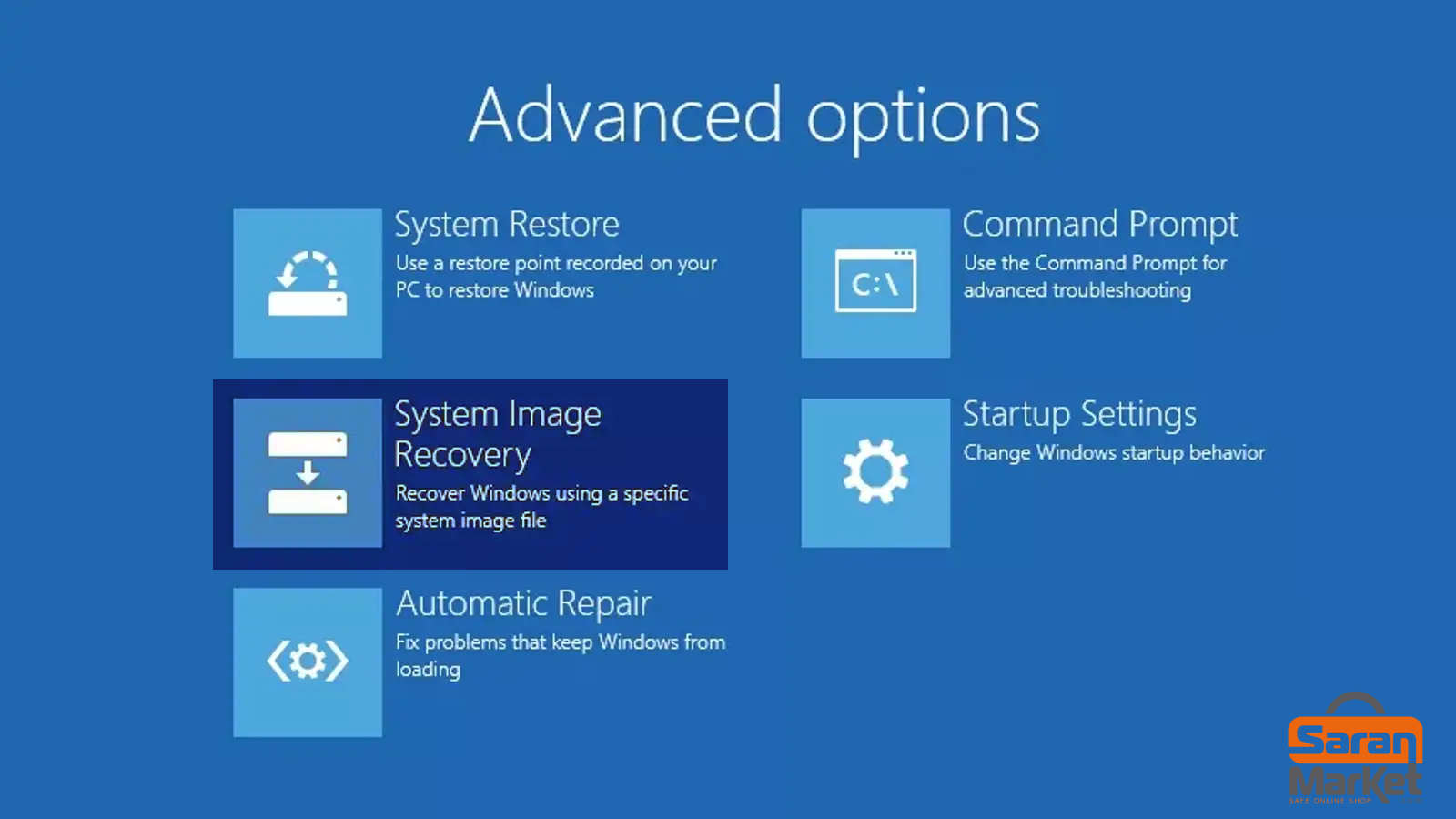
اگر قبلا از کل ویندوز بکاپ Image گرفته باشید، می توانید سیستم را دقیقا به همان حالت قبل برگردانید.
چه زمانی مورد استفاده قرار می گیرد؟
- وقتی بکاپ کامل از ویندوز دارید.
- وقتی ویندوز کاملا آسیب دیده است.
نکته مهم:
این روش تمام اطلاعات قبلی درایو ویندوز را جایگزین می کند.
Automatic Repair (تعمیر خودکار بوت ویندوز)
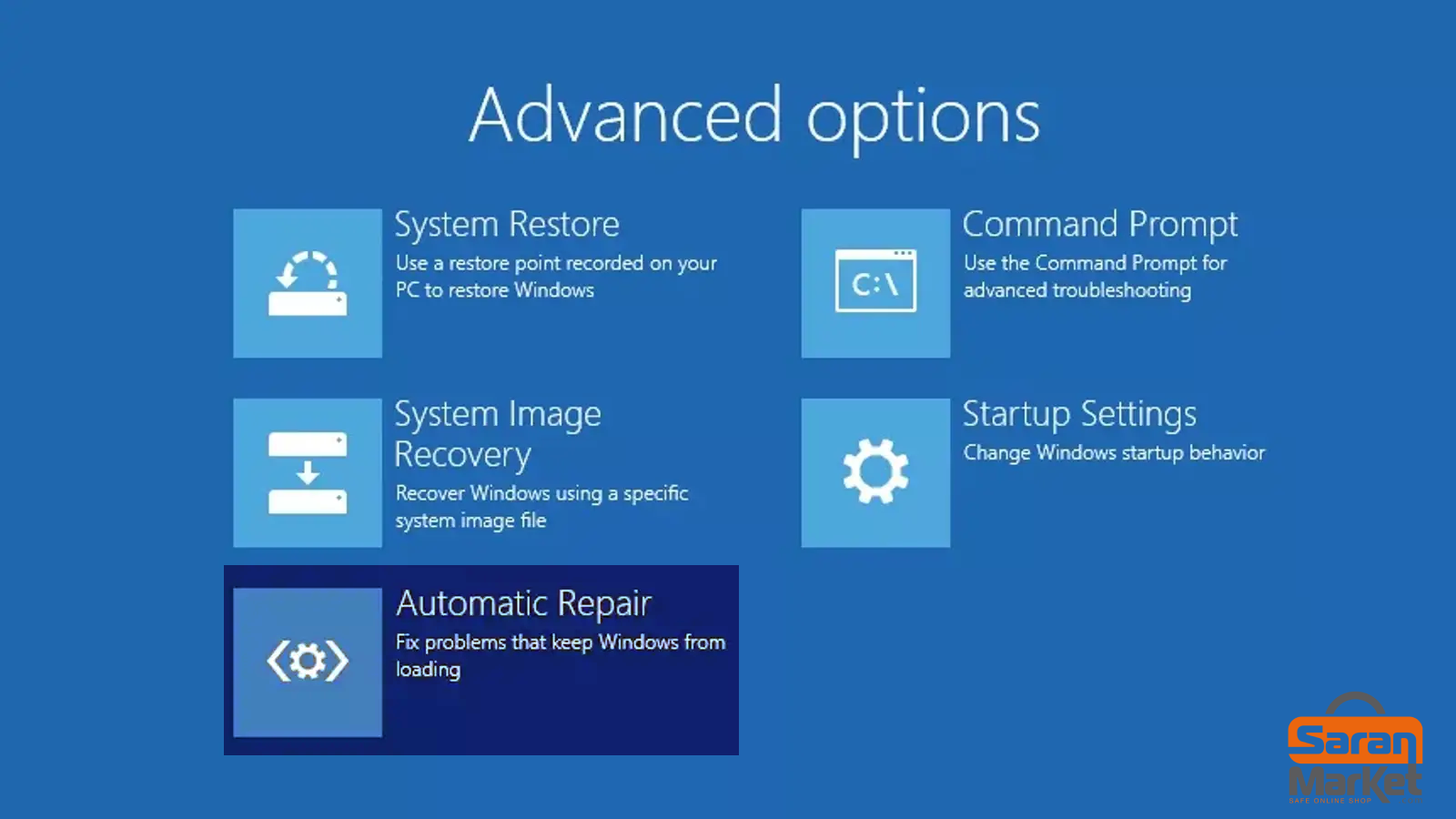
به صورت خودکار مشکلات مربوط به Startup Repair:
- فایل های بوت
- Boot Configuration Data
- Boot Sector
را بررسی و در صورت امکان تعمیر می کند.
چه زمانی مورد استفاده قرار می گیرد؟
- وقتی ویندوز بالا نمی آید.
- وقتی خطاهایی مثل Bootmgr is missing یا Automatic Repair Loop دریافت می کنید.
Command Prompt (تعمیر دستی)
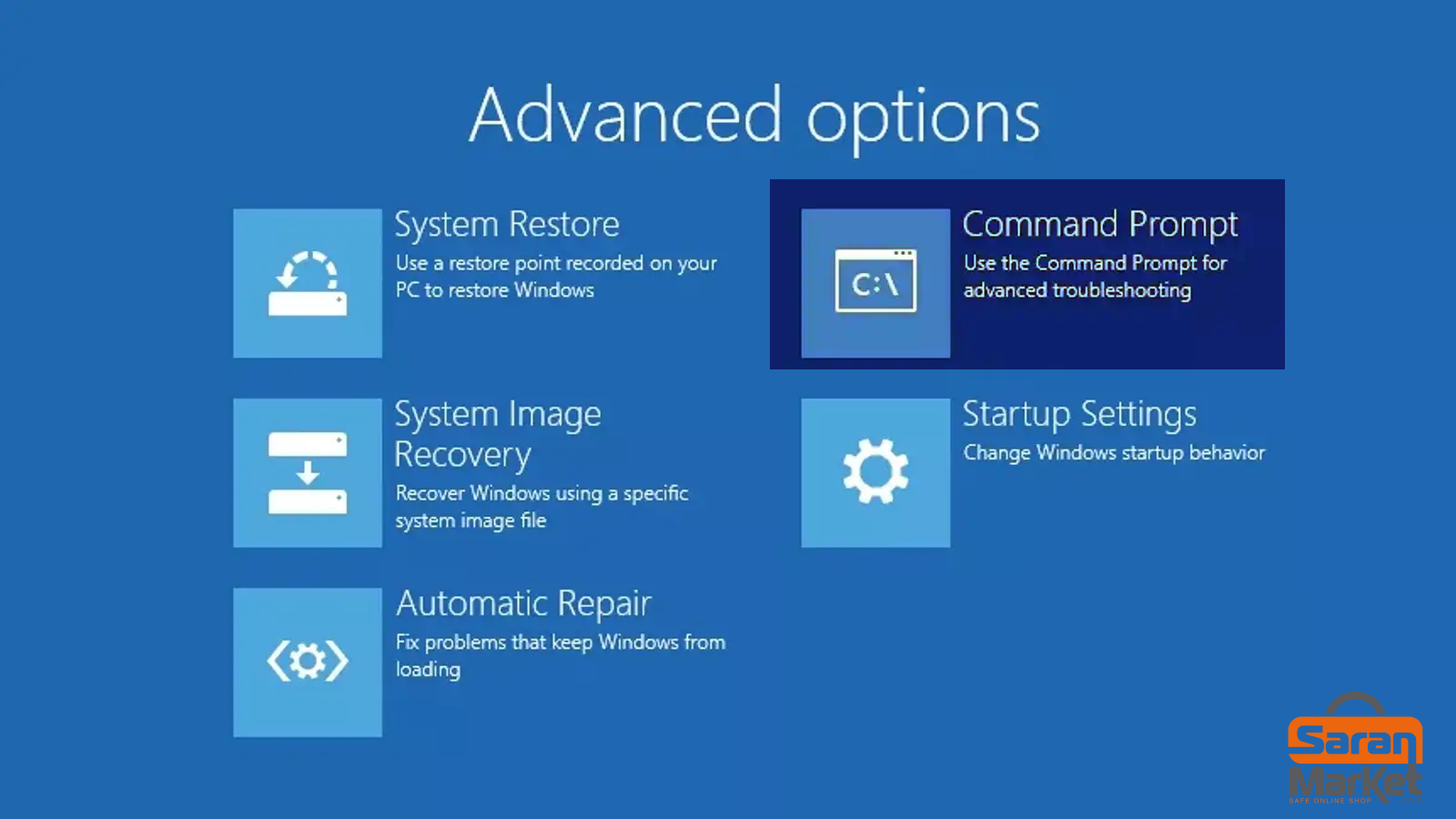
برای کاربران حرفه ای است و امکان اجرای دستورات تعمیر بوت را می دهد.
Startup Settings (تنظیمات راه اندازی)
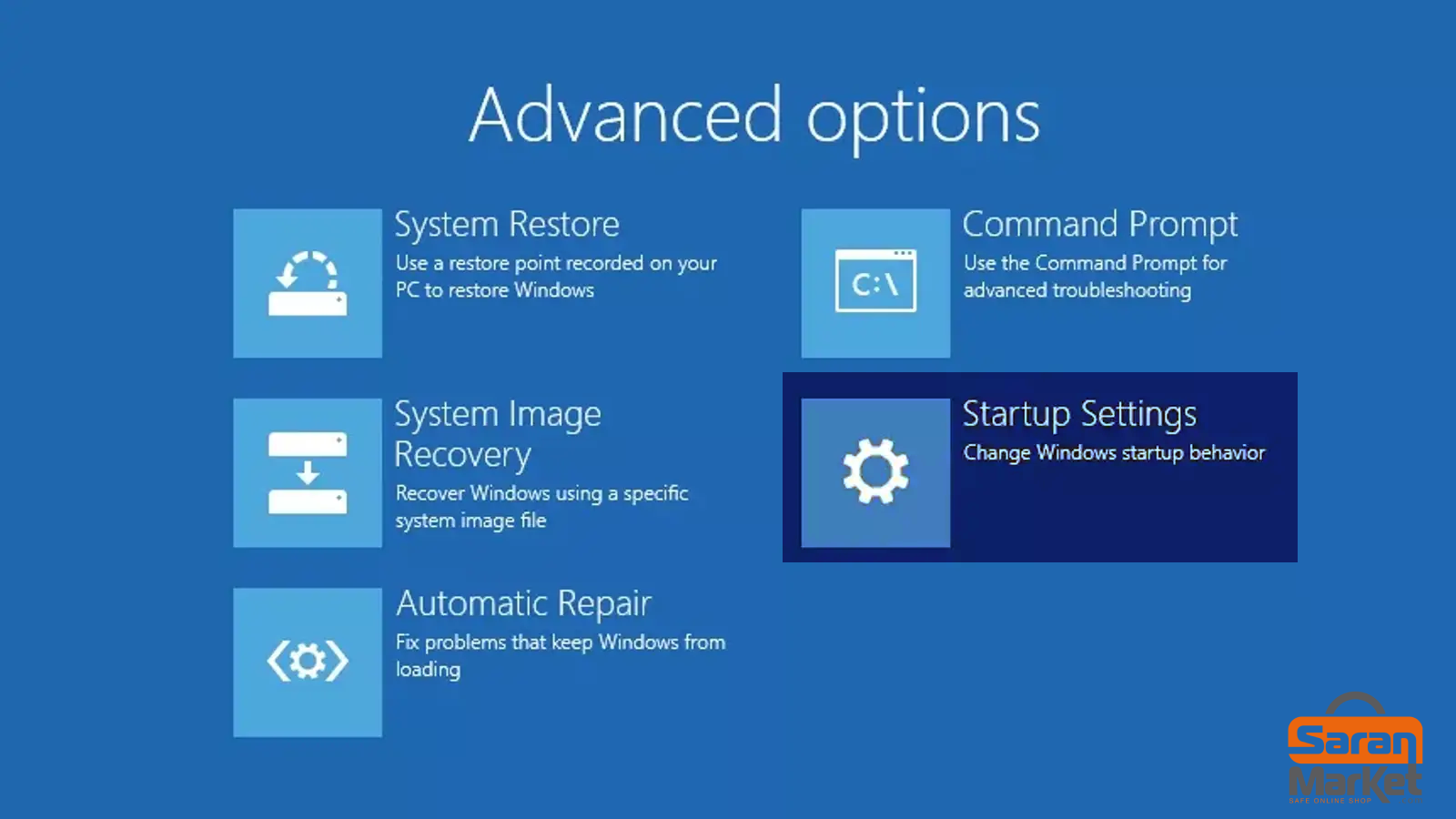
امکان اجرای ویندوز در حالت های عیب یابی مانند Safe Mode را فراهم می کند تا بتواند مشکلات بوت، درایور یا خطاهای سیستمی را برطرف کند.
چه زمانی مورد استفاده قرار می گیرد؟
- وقتی بعد از نصب درایور یا نرم افزار سیستم بالا نمی آید.
- وقتی سیستم در ریستارت مداوم قرار دارد.
- هنگام مشاهده صفحه آبی (BSOD)
نحوه استفاده:
- روی Startup Settings کلیک کنید.
- گزینه Restart را بزنید.
- پس از ریستارت با فشردن کلید های 4،5 یا 6 یکی از حالت های Safe Mode را انتخاب کنید.
نکته مهم: این گزینه برای عیب یابی پیشرفته و حذف عامل ایجادکننده مشکل بوت بسیار کاربردی است.






دیدگاه شما