
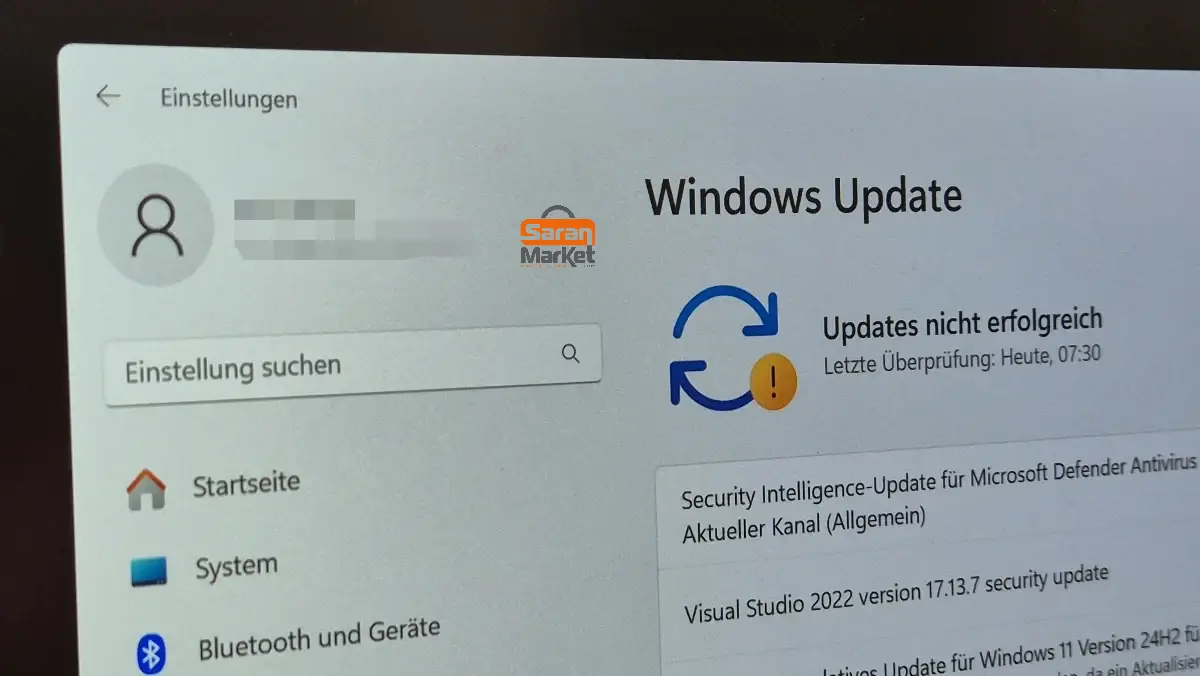

اکثر کاربران ایرانی به آپدیت کردن ویندوز توجه نمیکنند و در اثر همین کمتوجهی دچار مشکلات بزرگی میشوند. اما آیا میدانستید همه تقصیر به گردن کاربران نیست؟ سرعت بسیار پایین اینترنت در بسیاری از نقاط کشور، امکان دانلود آپدیتهای حجیم (۱۰۰ تا ۲۰۰ مگابایت) را برای کاربران فراهم نمیکند.
حتی آنهایی که از اینترنت پرسرعت استفاده میکنند هم در دانلود این فایلها مشکل دارند، چه برسد به طیف عظیمی از کاربران که هنوز با اینترنت دایلآپ به اینترنت دسترسی دارند.
اما بدانید که این مشکلات نباید مانعی برای دریافت آپدیتهای ضروری ویندوز ایجاد کند. در این مقاله از مجله تخصصی صاران مارکت به شما آموزش میدهیم چگونه آپدیتهای مهم و کمحجم را دانلود و نصب کنید.
چرا آپدیت ویندوز مهم است؟
آپدیتهایی که هر از چند گاهی مایکروسافت منتشر میکند، بیدلیل نیست! مسلماً یک شرکت نرمافزاری بزرگ بیکار نیست که سرویسهای بیجا برای آپدیت قرار دهد.
فرض کنید ویروس، کرم یا تروجانی در اینترنت منتشر شده و شیوه نفوذ بدافزار بر اساس حفرههای امنیتی در ویندوز است. پس از انتشار، متخصصان مایکروسافت به سرعت آپدیتی منتشر میکنند و مشکل حفره امنیتی را برطرف میکنند تا از آلوده شدن سیستم شما جلوگیری شود.
اگر آپدیتها را به موقع نصب نکنید، دچار مشکل میشوید. شاید فکر کنید با نصب آنتیویروس در امان هستید، اما باید بدانید از دست آنتیویروس کاری ساخته نیست! به خصوص که متأسفانه در کشور ما قانون کپیرایت رعایت نمیشود و اکثر کاربران از نسخههای کرک شده آنتیویروسها استفاده میکنند. این آنتیویروسها هیچ تضمینی برای آلوده نشدن سیستم شما ندارند.
راه حل: دانلود آپدیتهای ضروری و کمحجم
با وجود سرعت پایین اینترنت و ضرورت دانلود آپدیت ویندوز، باید آپدیتهای ضروریتر و کمحجمتر را انتخاب کنید. برای این کار مراحل زیر را انجام دهید:
قدم اول: باز کردن Windows Update
منوی استارت را باز کنید و در قسمت سرچ باکس، عبارت Windows update را تایپ کنید. در قسمت programs، برنامه Windows update را باز کنید.
قدم دوم: ورود به تنظیمات
در صفحه باز شده، به منوی سمت چپ مراجعه کنید و روی عبارت Change setting کلیک کنید.
قدم سوم: تنظیم حالت دانلود دستی
در صفحه Change Setting، به قسمت Important Update مراجعه کنید. مطابق تصویر، گزینه “Check for updates but let me choose whether to download and install them” را انتخاب کنید.
با انتخاب این گزینه، ویندوز آپدیتها را بررسی میکند ولی به شما اجازه میدهد انتخاب کنید کدام فایلها را دانلود کنید.
قدم چهارم: جستجوی آپدیتها
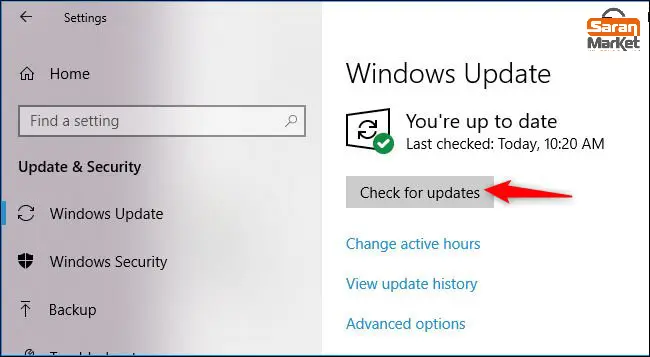
به صفحه Windows update بازگردید و روی گزینه Check for update کلیک کنید.
قدم پنجم: مشاهده لیست آپدیتها
بعد از مدتی، ویندوز فایلهای آپدیت را برایتان لیست میکند. اینجا جایی است که باید دقت کنید! دو گزینه وجود دارد:
- آپدیتهای مهم (Important)
- آپدیتهای انتخابی (Optional)
ابتدا روی آپدیتهای مهم کلیک کنید.
قدم ششم: انتخاب آپدیتهای کمحجم
وارد صفحهای میشوید که میتوانید آپدیتهای کمحجمتر را انتخاب کنید. برای این کار:
1. روی گزینه Size کلیک کنید تا فایلها بر اساس اندازه مرتب شوند
2. به سراغ کمحجمترین فایلها بروید
3. میتوانید گزینه Optional را هم انتخاب کنید و فایلهای کمحجم آن را نیز دانلود کنید
قدم هفتم: اولویت با آپدیتهای امنیتی
اگر وضعیت سرعت اینترنت شما اصلاً تعریفی ندارد، تنها فایلهایی را علامت بزنید که روی آنها عبارت Security نوشته شده است. اینها مهمترین و حیاتیترین فایلها هستند.
بعد از تیک زدن گزینههای مورد نظر، به صفحه قبلی بازگردید و گزینه Install updates را بزنید.
نکات مهم برای کاربران اینترنت کمسرعت
- اولویت با آپدیتهای امنیتی (Security) است. این آپدیتها آسیبپذیریهای خطرناک را برطرف میکنند.
- آپدیتهای Optional معمولاً شامل ویژگیهای جدید یا رفع مشکلات جزئی هستند و میتوانید آنها را به زمان دیگری موکول کنید.
- آپدیتها را بر اساس حجم (Size) مرتب کنید و از کمحجمترینها شروع کنید.
- هر ماه حداقل یک بار این مراحل را انجام دهید تا سیستم شما در برابر تهدیدات جدید ایمن بماند.
جمعبندی
با این روش هوشمندانه، حتی با اینترنت کمسرعت هم میتوانید امنیت سیستم خود را تضمین کنید. نیازی نیست همه آپدیتهای حجیم را دانلود کنید، فقط کافی است آپدیتهای امنیتی و کمحجم را به موقع نصب کنید.








دیدگاه شما